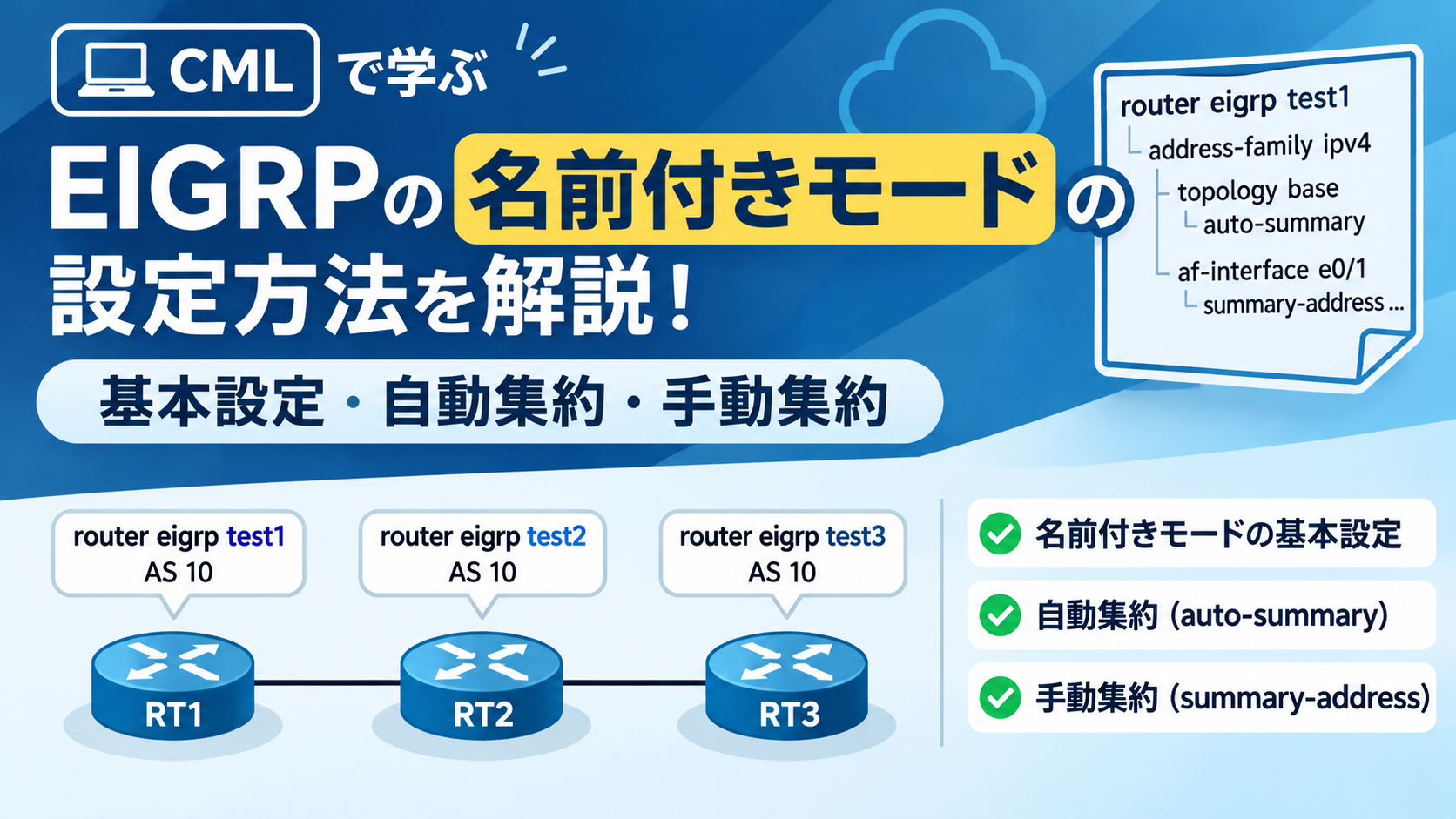
EIGRPでは、AS番号を指定する従来の設定方法以外に、名前付きモードを使用した設定方法があります。
名前付きモードでは、インターフェイスごとの設定も含め、EIGRPに関する設定を一元管理できます。
従来の設定方法と比較して、コンフィギュレーションの構造が分かりやすくなることが特徴です。
今回は、CML(Cisco Modeling Labs)を使用して、EIGRPの名前付きモードを設定します。
基本設定から自動集約、手動集約まで、実際の設定コマンドや確認結果を交えながら解説していきます。
EIGRPの名前付きモードとは
EIGRPの名前付きモードとは、EIGRPのルーティングプロセスに任意の名前を指定する設定方法です。
AS番号を指定する従来の設定方法は、クラシックモードと呼ばれます。
クラシックモードでのEIGRPの基本設定については、以下の記事で解説しています。
名前付きモードのメリット
名前付きモードのメリットは、EIGRPに関する設定をルータコンフィギュレーションモード配下で完結できることです。
クラシックモードでは、認証や手動集約などを設定する際に、インターフェイスコンフィギュレーションモードへ移動する必要があります。
一方、名前付きモードでは、ルータコンフィギュレーションモード配下に専用の設定モードが用意されています。
そのため、EIGRPに関する設定を一か所にまとめることができます。
クラシックモードと名前付きモードの主な違いは以下のとおりです。
| 比較項目 | クラシックモード | 名前付きモード |
|---|---|---|
| ルーティングプロセスの指定 | AS番号 | 任意の名前 |
| AS番号の設定 | router eigrp | address-family |
| 認証の設定 | インターフェイス配下 | af-interface配下 |
| 手動集約の設定 | インターフェイス配下 | af-interface配下 |
| 自動集約の設定 | router eigrp配下 | topology配下 |
| 設定の管理 | 複数のモードに分散 | router eigrp配下に集約 |
名前付きモードでは、EIGRPの設定内容をまとめて確認しやすくなります。
設定変更やトラブルシューティングの際にも、設定箇所を把握しやすいというメリットがあります。
EIGRPの名前付きモードの基本設定
それでは、実際にCMLでEIGRPの名前付きモードを設定していきましょう。
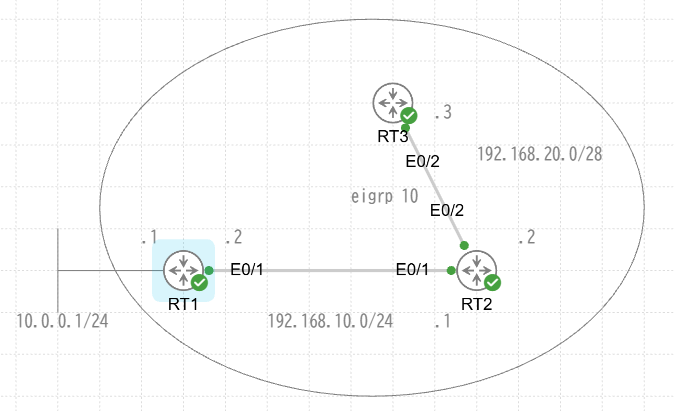
今回は、RT1、RT2、RT3の3台のルータを使用します。
名前付きモードの指定方法
まず、RT1のグローバルコンフィギュレーションモードで、router eigrp ?と入力します。
RT1
router eigrp ?コマンドの候補として、AS番号とWORDの2つが表示されます。

それぞれの意味は以下のとおりです。
<1-65535>:AS番号を指定するクラシックモードWORD:任意の名前を指定する名前付きモード
WORDに該当する部分に任意の名前を入力することで、名前付きモードを設定できます。
ここで指定する名前は、ルータ内でEIGRPのルーティングプロセスを識別するためのものです。
そのため、AS番号とは異なり、他のルータと名前を一致させる必要はありません。
各ルータにEIGRPを設定する
今回は、各ルータに以下の名前とAS番号を設定します。
| ルータ | 名前 | AS番号 |
|---|---|---|
| RT1 | test1 | 10 |
| RT2 | test2 | 10 |
| RT3 | test3 | 10 |
名前はルータごとに異なりますが、AS番号はすべて10に統一します。
各ルータの設定は以下のとおりです。
RT1
router eigrp test1
 address-family ipv4 unicast autonomous-system 10
  network 0.0.0.0
RT2
router eigrp test2
 address-family ipv4 unicast autonomous-system 10
  network 0.0.0.0
RT3
router eigrp test3
 address-family ipv4 unicast autonomous-system 10
network 0.0.0.0名前付きモードでは、router eigrpコマンドで任意の名前を指定します。
その後、address-familyコマンドでアドレスファミリやAS番号を指定します。
アドレスファミリとは、IPv4やIPv6など、取り扱うアドレスの種類を示すものです。
今回使用したコマンドの意味は以下のとおりです。
| コマンド | 意味 |
|---|---|
| router eigrp test1 | EIGRPの名前としてtest1を指定 |
| address-family ipv4 unicast | IPv4ユニキャストのアドレスファミリを指定 |
| autonomous-system 10 | AS番号10を指定 |
| network 0.0.0.0 | すべてのIPv4インターフェイスをEIGRPの対象にする |
今回は検証環境のため、network 0.0.0.0を使用しています。
実際のネットワークでは、EIGRPを動作させるインターフェイスを適切に限定しましょう。
address-familyコマンドで設定できる項目
名前付きモードでは、address-familyコマンドを使用してIPv4とIPv6の設定ができます。
RT1でコマンドの候補を確認してみましょう。
RT1
address-family ?IPv4とIPv6が選択できることが分かります。

さらに、IPv4を指定した状態でコマンドの候補を確認します。
address-family ipv4 ?
AS番号やユニキャスト、マルチキャストなどの設定項目が表示されます。
また、VRF環境でEIGRPを動作させる場合も、ここで設定できます。
VRF(Virtual Routing and Forwarding)とは、1台のルータ内に複数の独立したルーティングテーブルを持たせる仕組みです。
名前付きモードでは、IPv4やIPv6、VRFに関するEIGRPの設定を、同じルーティングプロセス配下で管理できます。
EIGRPのネイバーを確認する
各ルータの設定が完了したら、EIGRPのネイバーが確立していることを確認します。
ネイバーとは、EIGRPでルーティング情報を交換する隣接ルータのことです。
今回は、RT1とRT3の中継ルータであるRT2で確認します。
RT2
show ip eigrp neighbors実行結果は以下のとおりです。
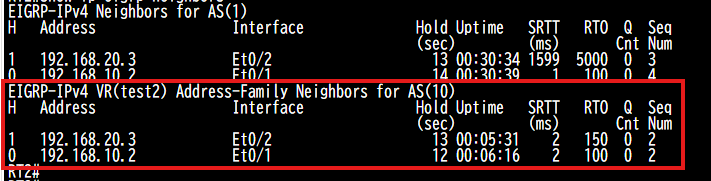
今回設定した名前付きモードは、以下の部分です。
EIGRP-IPv4 VR(test2) Address-Family Neighbors for AS(10)
RT2に設定した名前であるtest2と、AS番号10が表示されています。
AS番号10では、以下の2つのネイバーが確立しています。
- RT1:192.168.10.2(Et0/1)
- RT3:192.168.20.3(Et0/2)
なお、AS番号1のネイバー情報も表示されていますが、こちらは今回設定したAS番号10とは別のEIGRPプロセスです。
各ルータで異なる名前を指定していても、ネイバーが正常に確立していることが分かります。
名前付きモードでも、ネイバーを確立するためにはAS番号を一致させる必要があります。
名前とAS番号の役割を混同しないようにしましょう。
EIGRPの名前付きモードで自動集約を設定する
続いて、RT1に名前付きモードで自動集約を設定します。
自動集約とは、ルートをクラスフルネットワークの境界で自動的に集約する機能です。
例えば、10.0.0.0/24などのサブネットを、クラスAのネットワークである10.0.0.0/8に集約します。
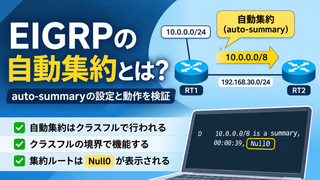
クラシックモードでの自動集約については、以下の記事で解説しています。
アドレスファミリトポロジコンフィギュレーションモード
名前付きモードでは、自動集約をアドレスファミリトポロジコンフィギュレーションモードで設定します。
このモードでは、主にルーティング情報の処理に関する設定を行います。
設定できる主な項目は以下のとおりです。
| 設定項目 | コマンド | 概要 |
|---|---|---|
| 自動集約 | auto-summary | クラスフルネットワークの境界でルートを集約 |
| 再配送 | redistribute | 他のルーティングプロトコルなどの経路情報を取り込む |
| 不等コストロードバランシング | variance | 条件を満たす異なるコストの経路を利用する |
アドレスファミリトポロジコンフィギュレーションモードへは、topology baseコマンドで移動します。
自動集約の設定コマンド
RT1で自動集約を設定します。
RT1
router eigrp test1
 address-family ipv4 unicast autonomous-system 10
  topology base
auto-summaryaddress-family配下でtopology baseコマンドを入力します。
その後、auto-summaryコマンドを入力することで、自動集約を有効にできます。
クラシックモードでは、ルータコンフィギュレーションモードで直接設定していました。
名前付きモードでは、topology base配下で設定する点が異なります。
自動集約されたルートを確認する
RT1で自動集約を設定したので、RT2のルーティングテーブルを確認してみましょう。
RT2
show ip route自動集約されたルートに関する出力は以下のとおりです。

自動集約されたルートである10.0.0.0/8が登録されていました。
先頭の「D」は、EIGRPの内部ルートを示しています。
RT1から自動集約されたルートが通知され、RT2のルーティングテーブルに登録されたことが確認できました。
EIGRPの名前付きモードで手動集約を設定する
続いて、RT1に名前付きモードで手動集約を設定します。
手動集約とは、管理者が任意のネットワークアドレスとサブネットマスクを指定して、複数のルートを集約する機能です。
自動集約とは異なり、集約するネットワークの範囲を指定できます。
今回は、RT1のEthernet0/1インターフェイスに手動集約を設定します。
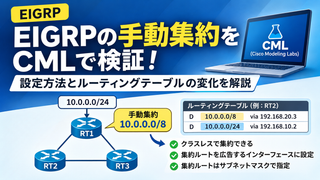
クラシックモードでの手動集約については、以下の記事で解説しています。
アドレスファミリインターフェイスコンフィギュレーションモード
名前付きモードでは、手動集約をアドレスファミリインターフェイスコンフィギュレーションモードで設定します。
このモードでは、EIGRPのインターフェイス単位の設定を行います。
設定できる主な項目は以下のとおりです。
| 設定項目 | コマンド | 概要 |
|---|---|---|
| パッシブインターフェイス | passive-interface | ネイバーの確立やEIGRPパケットの送信を抑止する |
| 認証 | authentication | EIGRPの通信相手を認証する |
| 手動集約 | summary-address | 指定した範囲でルートを集約する |
アドレスファミリインターフェイスコンフィギュレーションモードへは、af-interfaceコマンドで移動します。
クラシックモードでは、認証や手動集約を物理インターフェイスの設定として行っていました。
名前付きモードでは、EIGRP専用のインターフェイス設定として管理できます。
手動集約の設定コマンド
RT1のEthernet0/1インターフェイスに、10.0.0.0/16の手動集約を設定します。
RT1
router eigrp test1
 address-family ipv4 unicast autonomous-system 10
  af-interface ethernet0/1
summary-address 10.0.0.0 255.255.0.0まず、af-interfaceコマンドで設定対象のインターフェイスを指定します。
次に、summary-addressコマンドで集約アドレスとサブネットマスクを指定します。
今回は、10.0.0.0/16を集約ルートとして設定しています。
クラシックモードと名前付きモードでは、手動集約の設定コマンドが異なります。
クラシックモードの場合
interface Ethernet0/1
 ip summary-address eigrp 10 10.0.0.0 255.255.0.0
名前付きモードの場合
af-interface ethernet0/1
 summary-address 10.0.0.0 255.255.0.0
クラシックモードでは、手動集約のコマンド内でAS番号を指定する必要があります。
一方、名前付きモードでは、すでにAS番号を指定したアドレスファミリの配下で設定しています。
そのため、summary-addressコマンドで集約アドレスとサブネットマスクを指定するだけで設定できます。
手動集約されたルートを確認する
RT1で手動集約を設定したので、RT2のルーティングテーブルを確認してみましょう。
RT2
show ip route集約ルートに関する出力は以下のとおりです。

今回、手動集約で設定した10.0.0.0/16がルーティングテーブルに登録されていました。
名前付きモードでも、正常に手動集約ができることを確認できました。
EIGRPの名前付きモードの設定階層
ここまで、名前付きモードの基本設定、自動集約、手動集約を確認してきました。
名前付きモードを理解するうえで重要なのは、設定項目ごとに使用するコンフィギュレーションモードが異なることです。
今回設定した内容を階層ごとに整理すると、以下のようになります。
router eigrp test1
 │
 └─ address-family ipv4 unicast autonomous-system 10
     │
     ├─ network 0.0.0.0
     │
     ├─ topology base
     │   └─ auto-summary
     │
     └─ af-interface ethernet0/1
         └─ summary-address 10.0.0.0 255.255.0.0
各モードの役割を整理しておきましょう。
| 設定モード | 主な設定項目 |
|---|---|
| router eigrp | EIGRPの名前 |
| address-family | IPv4・IPv6、AS番号、networkなど |
| topology base | 自動集約、再配送、不等コストロードバランシングなど |
| af-interface | パッシブインターフェイス、認証、手動集約など |
ルーティング情報の処理に関する設定は、主にtopology base配下で行います。
インターフェイス単位の設定は、af-interface配下で行います。
このように設定モードの役割を理解しておくと、目的の設定箇所を判断しやすくなります。
まとめ
今回は、CMLを使用してEIGRPの名前付きモードを設定しました。
基本設定から自動集約、手動集約まで、実際の設定コマンドと動作確認を行いました。
今回のポイントは以下のとおりです。
- EIGRPは、AS番号を指定するクラシックモード以外に、名前付きモードでも設定できる。
- 名前付きモードで指定する名前は、他のルータと一致させる必要がない。
- AS番号はaddress-familyコマンドで指定し、ネイバー間で一致させる必要がある。
- 名前付きモードでは、EIGRPに関する設定をルータコンフィギュレーションモード配下で完結できる。
- 自動集約や再配送などは、topology base配下で設定する。
- 認証や手動集約などは、af-interface配下で設定する。
名前付きモードは、クラシックモードと比較して設定階層が増えます。
しかし、各コンフィギュレーションモードの役割を理解すれば、EIGRPの設定を体系的に管理できます。
クラシックモードとの設定方法の違いを意識しながら、ぜひCMLで実際に設定してみてください。