はじめに
自宅のインターネット接続に、Cisco 1812Jをルーターとして使用しています。
Cisco 1812Jは企業ネットワークなどで使われてきたルーターですが、設定を工夫すれば、自宅のインターネット接続用ルーターとしても利用できます。
この記事では、私が実際に自宅で使用している構成をもとに、Cisco 1812Jからアルテリア・ネットワークスのクロスパス(Xpass)へDS-Lite方式で接続するための設定を紹介します。
同じように古いCiscoルーターを自宅で活用したい方や、CLIで家庭内ネットワークを構築してみたい方の参考になればと思います。
今回のネットワーク構成
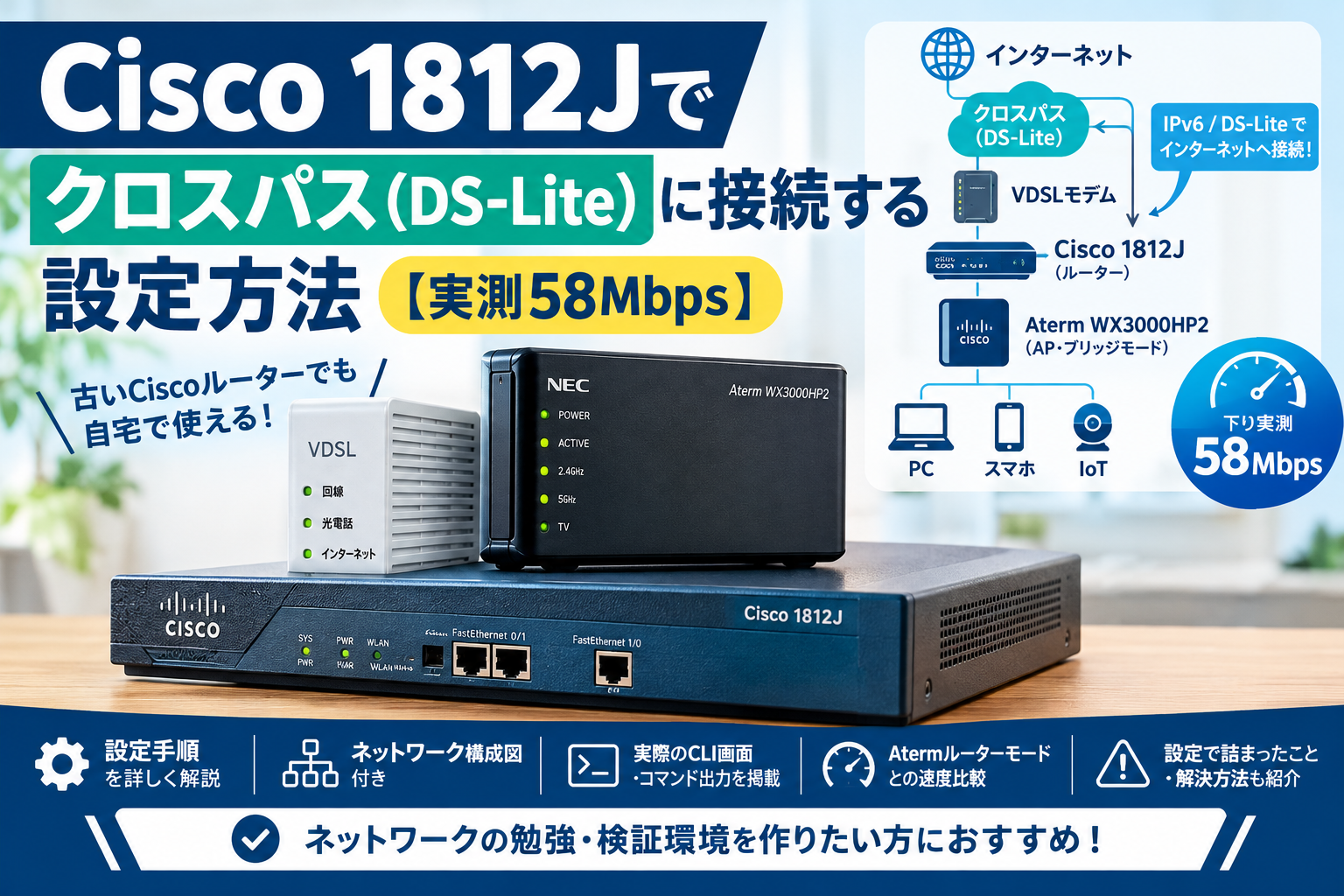
今回使用している機器は以下の3台です。
- Cisco 1812J
- Aterm WX3000HP2
- VH-100(3)E(S)
構成は以下のようになっています。
インターネットAFTR
│
│
DS-Lite
│
VH-100(3)E(S)
│
│
Cisco 1812J
┌──────┴──────┐
│LAN側
│
192.168.10.0/24
│
Aterm WX3000HP2
ブリッジモード
│
Wi-Fi
│
自宅のPC・スマホ
使用している機器
Cisco 1812J
今回のメインとなるルーターです。
Cisco IOSをCLIから操作できるため、一般的な家庭用ルーターでは設定できないような細かなネットワーク設定を試すことができます。
一方で、かなり古い機器なので、最新の家庭用ルーターと比較すると性能面では不利です。
特に注意したいのがLAN/WANポートの通信速度です。
Cisco 1812Jは100BASE-TXのため、最大100Mbpsです。
そのため、100Mbpsを超えるインターネット回線を契約している場合、Cisco 1812Jがボトルネックになる可能性があります。
Aterm WX3000HP2
無線LANアクセスポイントとして使用しています。
通常はルーターとしても使用できる機器ですが、今回はルーター機能を停止してブリッジモードにしています。
Wi-FiについてはAtermに任せ、ルーティングやDHCPなどのネットワーク機能をCisco 1812Jに集約しています。
VH-100(3)E(S)
VDSLモデムとして使用しています。
今回のインターネット回線はVDSL方式のため、宅内への回線はこのモデムを経由してCisco 1812Jへ接続しています。
使用しているインターネット回線
今回利用している回線は、アルテリア・ネットワークスが提供するクロスパス(Xpass)です。
光電話は利用していません。
接続方式はDS-Liteです。
DS-Liteとは?
DS-Liteは、IPv4 over IPv6と呼ばれる技術の一つです。
IPv4インターネットへの通信をIPv6ネットワーク上に通して、IPv4インターネットへ接続します。
IPv4アドレスを効率的に利用するために使われる方式で、利用者宅のルーターからIPv6を利用して通信します。
DS-Liteでは、IPv4通信のNATを事業者側のAFTR(Address Family Transition Router)で行います。
そのため、今回の構成では、自宅のCisco 1812Jで通常のIPv4 NATを設定していません。
今回の構成で重要なポイント
今回の構成では、
IPv6
  ↓
Cisco 1812J
  ↓
IPv4 over IPv6トンネル
  ↓
AFTR
  ↓
IPv4インターネット
という形で通信しています。
そのため、Cisco 1812Jでは、
- IPv6を有効化
- WAN側でIPv6接続
- IPv6を利用したトンネルを作成
- IPv4のデフォルトルートをトンネルへ向ける
という設定を行います。
Cisco 1812Jの設定
ここから実際の設定を紹介します。
なお、Cisco IOSのバージョンや契約しているサービスによって利用できる機能やコマンドが異なる場合があります。
以下は、私の環境で使用している設定例です。
そのままコピーするのではなく、自分の環境に合わせてアドレスやインターフェースなどを確認してください。
IPv6ルーティングを有効にする
まずIPv6ルーティングを有効にします。
ipv6 unicast-routingCisco 1812JでIPv6のルーティングを行うための設定です。
今回の構成では、WAN側からIPv6を受け取り、そのIPv6を利用してDS-Liteの通信を行うため、この設定が必要になります。
LAN側インターフェース
LAN側は以下のようにしています。
interface FastEthernet1
 description LAN
 ip address 192.168.10.20 255.255.255.0
LAN側のIPアドレスは、
192.168.10.20/24としています。
このインターフェースをAterm WX3000HP2へ接続します。
家庭内の端末から見ると、Cisco 1812Jの
192.168.10.20がデフォルトゲートウェイになります。
WAN側のIPv6設定
WAN側のFastEthernet0には以下を設定します。
interface FastEthernet0
 description WAN
 ipv6 address autoconfig default
 ipv6 enable
 ipv6 nd ra suppress
それぞれの設定には役割があります。
ipv6 enableIPv6を有効にし、インターフェースにIPv6リンクローカルアドレスを設定します。
ipv6 address autoconfig defaultIPv6アドレスを自動設定します。
今回の環境では、WAN側でIPv6を利用するために設定しています。
また、defaultを指定することでIPv6のデフォルトルートも自動設定されます。
ipv6 nd ra suppressこのインターフェースから送信するRouter Advertisement(RA)を抑制します。
今回のFastEthernet0はWAN側なので、LAN側へIPv6のRAを配布するためのインターフェースではありません。
DHCPサーバーを設定する
家庭内の端末にはCisco 1812JからDHCPでIPアドレスを配布しています。
ip dhcp pool HOME
   network 192.168.10.0 255.255.255.0
   dns-server 192.168.20.2 8.8.8.8
   default-router 192.168.10.20
これによって、自宅の端末には
IPアドレス
デフォルトゲートウェイ
DNSサーバー
などの情報がDHCPで配布されます。
network 192.168.10.0 255.255.255.0DHCPで配布するネットワークを指定しています。
dns-server 192.168.20.2 8.8.8.8DNSサーバーは2つ指定しています。
第一DNSは、自宅のRaspberry Pi上で動作させているDNSサーバーです。
第二DNSとしてGoogle Public DNSの8.8.8.8を指定しています。
これによりRaspberry Pi側のDNSサーバーが停止した場合でも、外部DNSを利用できるようにしています。
※ここで指定しているDNSアドレスは私の環境のものなので、自分の環境に合わせて変更してください。
default-router 192.168.10.20家庭内端末のデフォルトゲートウェイとして、Cisco 1812JのLAN側IPアドレスを指定しています。
DS-Lite用トンネルを設定する
今回の構成で重要なのが、このトンネル設定です。
interface Tunnel1
 ip address 192.0.0.2 255.255.255.252
 ip tcp adjust-mss 1420
 tunnel source FastEthernet0
 tunnel destination XX:XX:XX:XX:XX:XX:XX
 tunnel mode ipv6
 tunnel path-mtu-discovery
DS-LiteではIPv4通信をIPv6ネットワーク上で運ぶため、このトンネルインターフェースを利用します。
ip address 192.0.0.2 255.255.255.252トンネルインターフェースには、予約済みのIPv4アドレスを設定しています。
ここで使用しているネットワークは、
192.0.0.0/30です。
トンネルの内部でIPv4通信を行うためのアドレスとして利用しています。
ip tcp adjust-mss 1420IPv4パケットをIPv6でカプセル化すると、通常のIPv4通信よりもヘッダー分だけサイズが大きくなります。
そのため、通信経路のMTUを考慮してTCP MSSを調整しています。
今回の設定では1420を指定しています。
概念的には、
1500 - IPv6ヘッダー - IPv4ヘッダー - TCPヘッダーという考え方でMSSを決めています。
tunnel source FastEthernet0トンネルの送信元としてWAN側のFastEthernet0を指定しています。
tunnel destination XX:XX:XX:XX:XX:XX:XXここにはAFTRのIPv6アドレスを指定します。
実際に使用しているアドレスは、私の環境ではAterm WX3000HP2の管理画面から確認しました。
ここは契約している回線サービスや環境によって異なるため、自分の環境で確認してください。
tunnel mode ipv6IPv6を利用してトンネル通信を行います。
今回のDS-Liteでは、このトンネルを利用してIPv4通信をIPv6ネットワーク上へ運びます。
tunnel path-mtu-discoveryトンネルを経由することで変化するMTUを考慮し、経路MTU探索を行います。
DS-LiteのようにIPv4パケットをIPv6でカプセル化する環境では、MTUについて考慮する必要があります。
IPv4のデフォルトルートを設定
最後にIPv4のデフォルトルートをTunnel1へ向けます。
ip route 0.0.0.0 0.0.0.0 Tunnel1これによって、宛先が特定のネットワークに該当しないIPv4パケットはTunnel1へ送られます。
設定後に確認するポイント
実際にルーターが正しく動作しているか確認します。
まずIPv6インターフェースの状態を確認します。
show ipv6 interface FastEthernet0WAN側インターフェースにIPv6アドレスが設定されていることを確認します。
次にIPv6ルーティングテーブルを確認します。
show ipv6 routeIPv6のデフォルトルートなどが正しく設定されているか確認します。
次にTunnel1を確認します。
show interface Tunnel1Tunnel1が正常にupしていることを確認します。
IPv4のルーティングテーブルも確認します。
show ip routeここでIPv4のデフォルトルートがTunnel1へ向いていることを確認します。
実際にインターネットへ接続してみる
設定後、自宅のPCやスマートフォンをAterm WX3000HP2へ接続します。
DHCPによって、
IPアドレス
デフォルトゲートウェイ
DNSサーバー
が自動的に設定されます。
例えば、
IPアドレス
192.168.10.x

デフォルトゲートウェイ
192.168.10.20
となっていれば、ルーターからIPアドレスを取得できています。
この状態でWebサイトへアクセスし、IPv4通信が正常にできればDS-Liteによるインターネット接続ができています。
実際の通信速度
実際にこの環境で速度を測定したところ、下り約58Mbpsでした。
Cisco 1812Jのインターフェースは100Mbpsなので、100Mbpsを超える速度はそもそも期待できません。
さらに、私の自宅はVDSL方式です。
そのため、今回の58Mbpsという結果については、Cisco 1812Jだけが原因とは考えていません。
VDSLという回線方式自体が通信速度に影響します。
Atermをルーターとして使用した場合との比較
以前はAterm WX3000HP2をルーターとして使用していました。
Cisco 1812Jを導入した後も、私が普段使用する範囲では大きな体感差はありませんでした。
これは、現在の自宅環境ではVDSL回線がボトルネックになっているためだと考えています。
ただし、これはあくまで私の環境での結果です。
例えば、
- FTTHの光配線方式
- 1Gbps以上の回線
- 大量の通信を行う環境
では、Cisco 1812Jの100Mbpsというインターフェース速度が問題になる可能性があります。
したがって、今回の58Mbpsという結果を「Cisco 1812Jならどの環境でも58Mbps」と考えることはできません。
まとめ
今回は、Cisco 1812Jを使ってクロスパス(Xpass)のDS-Liteインターネット接続を構築した環境を紹介しました。
単にインターネットへ接続するためだけではなく、DHCP、IPv6、ルーティング、トンネルなどを実際の環境で触れることができる点にメリットを感じています。
この記事が、Ciscoルーターを自宅ネットワークで活用してみたい方の参考になれば幸いです。