はじめに
Cisco Modeling Labs(CML)を使用する際、毎回ブラウザを開いてログインするのは少し手間です。
特に、VMware Workstation上でCMLを動かしている場合、仮想マシンの起動後にWeb画面へアクセスする必要があります。
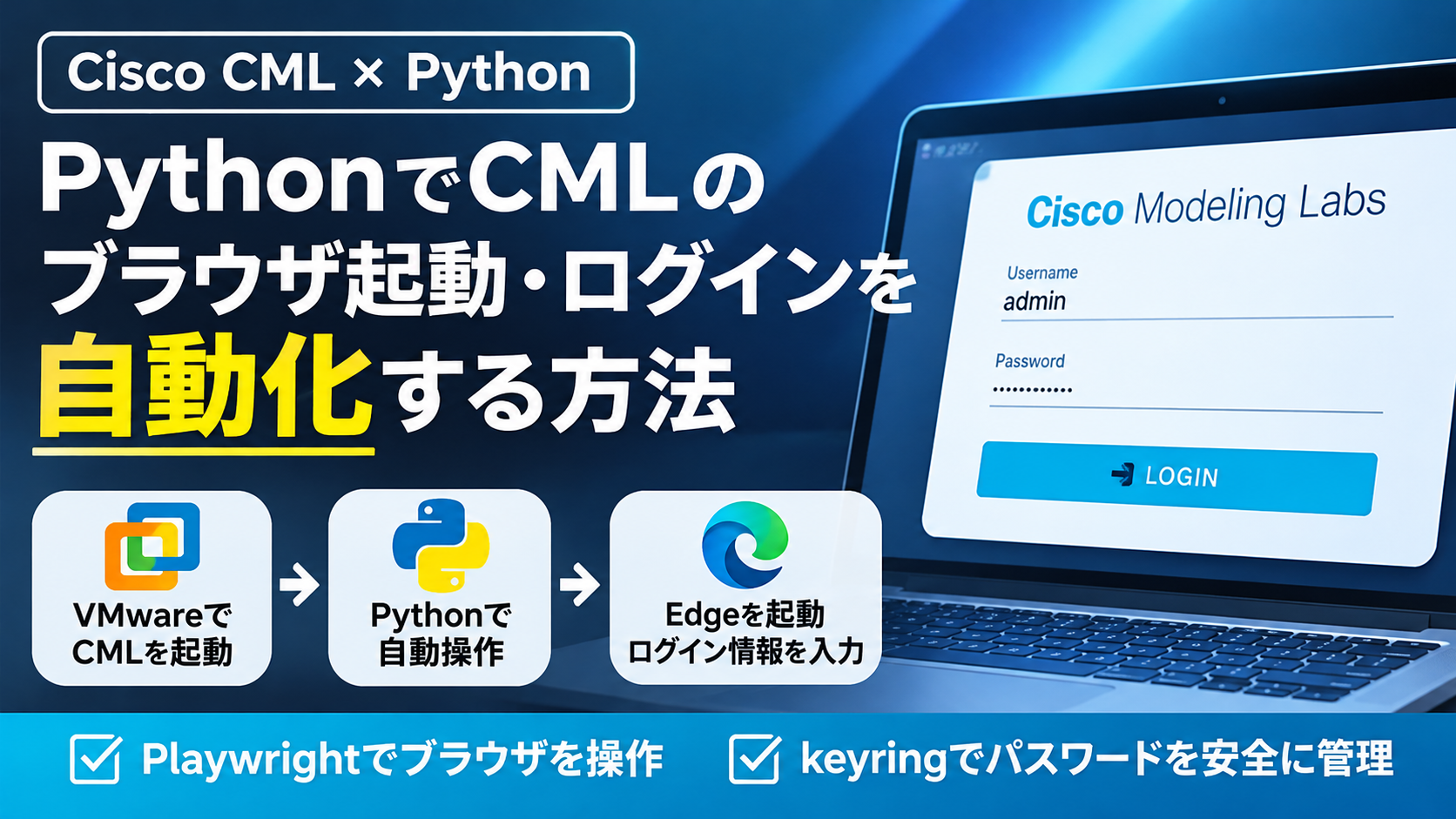
そこで今回は、Pythonを使ってCMLのブラウザ起動とログイン情報の入力を自動化しました。
具体的には、以下の操作を自動化します。
- CMLのWebサーバーが起動するまで待機
- Microsoft Edgeを自動起動
- CMLのログイン画面を表示
- ユーザー名とパスワードを自動入力
- ログイン後もEdgeを開いたままにする
なお、LOGINボタンのクリックだけは手動で行います。
CMLのWeb画面が表示されても、バックエンドの起動が完了していない場合があるためです。
この記事では、実際に動作したPythonコードと設定方法を紹介します。
今回の検証環境
今回使用した環境は以下のとおりです。
| 項目 | 環境 |
|---|---|
| ホストOS | Windows |
| 仮想化ソフトウェア | VMware Workstation |
| 仮想マシン | Cisco Modeling Labs(CML) |
| CMLバージョン | 2.9.1 |
| ブラウザ | Microsoft Edge |
| プログラミング言語 | Python |
| ブラウザ自動操作 | Playwright |
| パスワード管理 | keyring |
CMLには、IPアドレスを指定してHTTPSでアクセスします。
https://192.168.1.100※ IPアドレスは例です。実際のCML環境に合わせて変更してください。
また、今回は以前作成したCML起動用バッチファイルと連携させています。
VMware WorkstationでCMLを起動・停止するバッチファイルの作成方法は、別の記事で紹介しています。
VMwareでCMLの起動・停止をバッチ化する方法 | Yuu Log
Pythonで自動化する仕組み
今回の自動化では、PythonとPlaywrightを使用します。
Playwrightは、Webブラウザをプログラムから操作するためのツールです。
通常はマウスやキーボードで行う操作を、Pythonのコードから実行できます。
例えば、Webページを開いたり、入力欄に文字を入力したりできます。
今回の処理の流れは以下のとおりです。
CML_Start.batを実行
        |
        v
VMwareでCMLを起動
        |
        v
Pythonスクリプトを実行
        |
        v
HTTPSポート443の応答を確認
        |
        v
Microsoft Edgeを起動
        |
        v
CMLログイン画面を表示
        |
        v
ユーザー名・パスワードを自動入力
        |
        v
LOGINボタンを手動クリック
        |
        v
CMLを操作
ポイントは、CMLのWebサーバーが応答するまで待機することです。
仮想マシンの起動直後は、CMLのWeb画面にアクセスできない場合があります。
そこで、PythonからHTTPSポート443への接続を繰り返し確認します。
応答があったらEdgeを起動し、ログイン画面を表示します。
ただし、ポート443の応答だけでは、CML全体の起動完了は判断できません。
この点については、後ほど説明します。
Pythonのインストール
まず、WindowsにPythonをインストールします。
すでにPythonを使用できる場合、この作業は不要です。
Pythonは公式サイトからダウンロードできます。
インストール時には、利用できる場合は「Add Python to PATH」を有効にしておきます。
これにより、コマンドプロンプトからPythonを実行しやすくなります。
インストール後、コマンドプロンプトで以下を実行します。
python --versionPythonのバージョンが表示されれば準備完了です。
なお、Windows環境によってはpyコマンドが使用できない場合があります。
今回はpythonコマンドを使用します。
Playwrightのインストール
続いて、ブラウザの自動操作に使用するPlaywrightをインストールします。
コマンドプロンプトで以下を実行します。
python -m pip install playwrightPlaywrightは、Chromium、Firefox、WebKitなどに対応しています。
今回はMicrosoft Edgeを使用するため、Pythonコードで次のように指定します。
browser = p.chromium.launch(
    channel="msedge",
    headless=False
)
channel="msedge"は、インストール済みのMicrosoft Edgeを使用する指定です。
headless=Falseは、ブラウザの画面を表示する設定です。
これにより、通常のブラウザと同じようにCMLを操作できます。
keyringのインストール
今回の自動化では、CMLのユーザー名とパスワードを使用します。
ただし、パスワードをPythonコードに直接記述するのはおすすめできません。
コードを誤って公開した場合、認証情報が漏えいする危険があるためです。
そこで、Pythonのkeyringライブラリを使用します。
keyringは、Windowsの資格情報ストアなどを利用して、パスワードを保存・取得するためのライブラリです。
以下のコマンドでインストールします。
python -m pip install keyringこれで、Pythonから保存済みのパスワードを取得できるようになります。
CMLのログイン情報を保存する
次に、CMLのログイン情報をWindows側に保存します。
テキストエディタで、以下のPythonコードを作成してください。
ファイル名はCML_Setup.pyとします。
import getpass
import keyring

username = input("CML Username: ")
password = getpass.getpass("CML Password: ")

keyring.set_password(
    "CML_Login",
    username,
    password
)

print("Credentials saved.")
保存後、以下のコマンドを実行します。
python CML_Setup.py実行すると、ユーザー名とパスワードの入力を求められます。
CML Username: admin
CML Password:
getpassを使用しているため、パスワードは画面に表示されません。
入力した情報は、keyringが使用するWindowsの資格情報ストアに保存されます。
この作業は、初回設定時に実行すれば基本的に問題ありません。
パスワードを変更した場合は、再度実行して登録し直します。
なお、保存された資格情報は、同じWindowsユーザーの権限で動作するプログラムから取得できる場合があります。
そのため、Windowsアカウント自体の保護も重要です。
CMLのブラウザ起動を自動化するPythonコード
ここから、実際にCMLを自動操作するPythonコードを作成します。
ファイル名はCML_Login.pyとします。
今回のコードでは、CMLの起動待機、Edgeの起動、ログイン情報の入力をまとめて実行します。
Pythonコード全体
import time
import socket
import sys
import keyring

from playwright.sync_api import (
    sync_playwright,
    TimeoutError as PlaywrightTimeoutError,
    Error as PlaywrightError
)

# ========================================
# CML Settings
# ========================================

CML_IP = "192.168.1.100"
CML_URL = f"https://{CML_IP}"
USERNAME = "admin"

# ========================================
# Wait Settings
# ========================================

WAIT_INTERVAL = 5
MAX_WAIT = 300
LOGIN_WAIT = 120

# ========================================
# Get Password
# ========================================

PASSWORD = keyring.get_password(
    "CML_Login",
    USERNAME
)

if PASSWORD is None:
    print("ERROR: CML password not found.")
    sys.exit(1)


# ========================================
# Wait for CML
# ========================================

def wait_for_cml():

    print("Waiting for CML web server...")

    start_time = time.monotonic()

    while time.monotonic() - start_time < MAX_WAIT:

        try:
            with socket.create_connection(
                (CML_IP, 443),
                timeout=3
            ):
                print("CML HTTPS port is available.")
                return

        except OSError:
            print("CML is not ready. Retrying...")
            time.sleep(WAIT_INTERVAL)

    raise TimeoutError("CML startup timeout.")


# ========================================
# Main
# ========================================

def main():

    wait_for_cml()

    with sync_playwright() as p:

        print("Starting Microsoft Edge...")

        browser = p.chromium.launch(
            channel="msedge",
            headless=False,
            args=["--start-maximized"]
        )

        context = browser.new_context(
            ignore_https_errors=True,
            no_viewport=True
        )

        page = context.new_page()

        print("Waiting for CML login page...")

        deadline = time.monotonic() + LOGIN_WAIT

        while True:

            try:
                page.goto(
                    CML_URL,
                    wait_until="domcontentloaded",
                    timeout=15000
                )

                page.get_by_role(
                    "textbox",
                    name="Username"
                ).wait_for(
                    state="visible",
                    timeout=10000
                )

                print("CML login page is ready.")
                break

            except (PlaywrightTimeoutError, PlaywrightError):

                if time.monotonic() >= deadline:
                    raise RuntimeError(
                        "CML login page timeout."
                    )

                print("Login page not ready. Retrying...")
                time.sleep(5)

        # ========================================
        # Enter Credentials
        # ========================================

        print("Entering CML credentials...")

        page.get_by_role(
            "textbox",
            name="Username"
        ).fill(USERNAME)

        page.locator(
            'input[type="password"]'
        ).fill(PASSWORD)

        print("Username and password entered.")
        print("Click LOGIN manually when CML is ready.")

        # ========================================
        # Keep Edge Open
        # ========================================

        print("Edge will remain open.")
        print("Close Edge to finish.")

        try:
            page.wait_for_event(
                "close",
                timeout=0
            )

        except PlaywrightError:
            pass

        print("Edge closed.")
        browser.close()


# ========================================
# Entry Point
# ========================================

if __name__ == "__main__":

    try:
        main()

    except Exception as e:
        print(f"ERROR: {e}")
        sys.exit(1)
CMLのIPアドレスとユーザー名を設定する
まず、以下の部分を実際の環境に合わせて変更します。
CML_IP = "192.168.1.100"
CML_URL = f"https://{CML_IP}"
USERNAME = "admin"
CML_IPには、CMLの管理IPアドレスを指定します。
USERNAMEには、CMLにログインするユーザー名を指定します。
ユーザー名は、CML_Setup.pyで登録したものと一致させてください。
CMLの起動を待機する
次のコードでは、CMLのHTTPSポート443への接続を確認しています。
with socket.create_connection(
    (CML_IP, 443),
    timeout=3
):
    print("CML HTTPS port is available.")
    return
socket.create_connection()は、指定したIPアドレスとポートにTCP接続するための処理です。
接続できなければ、一定時間待ってから再試行します。
待機時間は以下の設定で変更できます。
WAIT_INTERVAL = 5
MAX_WAIT = 300
WAIT_INTERVALは再試行までの待機時間です。
今回は5秒に設定しています。
MAX_WAITは全体の最大待機時間で、300秒(5分)に設定しています。
この処理により、CMLのWebサーバーが応答するまで自動で待機できます。
Edgeを起動してログイン画面を表示する
HTTPSポートへの接続に成功したら、Edgeを起動します。
browser = p.chromium.launch(
    channel="msedge",
    headless=False
)
続いて、CMLのURLにアクセスします。
page.goto(
    CML_URL,
    wait_until="domcontentloaded",
    timeout=15000
)
wait_until="domcontentloaded"は、HTMLの読み込みと解析が完了するまで待機する指定です。
ただし、この時点で画面のすべての機能が使用可能とは限りません。
そこで、ユーザー名の入力欄が表示されるまで待機します。
page.get_by_role(
    "textbox",
    name="Username"
).wait_for(
    state="visible",
    timeout=10000
)
これにより、ログイン画面がまだ表示されていない状態で、入力処理が実行されるのを防ぎます。
ユーザー名とパスワードを自動入力する
ログイン画面が表示されたら、認証情報を入力します。
ユーザー名の入力処理は以下のとおりです。
page.get_by_role(
    "textbox",
    name="Username"
).fill(USERNAME)
get_by_role()は、Webページ内の要素を役割や名前から特定する機能です。
今回はUsernameという名前の入力欄を指定しています。
パスワードの入力処理は以下のとおりです。
page.locator(
    'input[type="password"]'
).fill(PASSWORD)
locator()は、HTMLの要素を指定する機能です。
ここでは、パスワード入力欄を指定しています。
PASSWORDには、keyringから取得したパスワードが格納されています。
そのため、Pythonコードにパスワードを直接記述する必要はありません。
Edgeを開いたままにする
Playwrightで起動したEdgeは、Pythonの処理が終了すると閉じられる場合があります。
そこで、以下のコードを使用します。
page.wait_for_event(
    "close",
    timeout=0
)
これは、ブラウザのページが閉じられるまで待機する処理です。
timeout=0を指定することで、Playwright側の待機タイムアウトを無効にしています。
この方法なら、CMLへのログイン後もEdgeを操作できます。
ただし、Pythonの処理自体は待機したままになります。
そのため、コマンドプロンプトも開いた状態になります。
Pythonスクリプトを実行する
作成したCML_Login.pyを実行します。
まず、構文エラーがないことを確認します。
python -m py_compile CML_Login.py何も表示されなければ、構文チェックは成功です。
続いて、以下のコマンドを実行します。
python CML_Login.py正常に動作すると、以下のようなメッセージが表示されます。
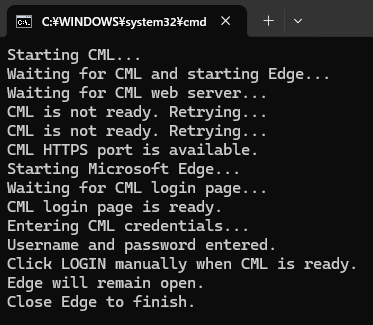
Edgeが起動し、CMLのログイン画面にユーザー名とパスワードが自動入力されます。
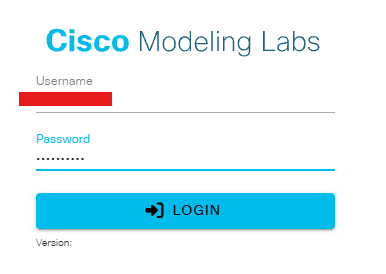
あとは、LOGINボタンをクリックするだけです。
CML起動バッチとPythonを連携させる
Python単体で動作することを確認したら、CML起動バッチと連携させます。
これにより、バッチファイルをダブルクリックするだけで、VMwareの起動からログイン情報の入力まで実行できます。
今回は、以下のファイルを同じフォルダに配置します。
CML_Automation
 |
 +-- CML_Start.bat
 |
 +-- CML_Login.py
 |
 +-- CML_Setup.py
CML_Setup.pyは初回の認証情報登録用です。
通常の起動時には実行しません。
CML_Start.batの内容
@echo off
setlocal

set "VMRUN=C:\Program Files (x86)\VMware\VMware Workstation\vmrun.exe"
set "VMX=D:\VM\cml2_f_2.9.1-7_amd64-7\cml2_f_2.9.1-7_amd64-7.vmx"

echo Starting CML...

"%VMRUN%" start "%VMX%" nogui

if errorlevel 1 (
    echo ERROR: Failed to start CML.
    pause
    exit /b 1
)

echo Waiting for CML and starting Edge...

python "%~dp0CML_Login.py"

if errorlevel 1 (
    echo ERROR: Automatic login preparation failed.
    pause
    exit /b 1
)VMRUNには、VMwareのvmrun.exeのパスを指定します。
VMXには、CMLの仮想マシン設定ファイルのパスを指定します。
それぞれ実際の環境に合わせて変更してください。
バッチファイルからPythonを呼び出す
今回のポイントは以下の部分です。
python "%~dp0CML_Login.py"
%~dp0は、実行中のバッチファイルが保存されているフォルダを表します。
そのため、バッチファイルとPythonファイルを同じフォルダに配置すれば、フルパスを記述する必要がありません。
これで、CMLの仮想マシン起動後にPythonスクリプトが実行されます。
なお、バッチファイルの改行コードはCRLFで保存しておきます。
Windowsのバッチファイルでは、UNIX形式のLFが原因でエラーになる場合があるためです。
自動ログインをやめた理由
今回の検証では、当初、LOGINボタンのクリックまで自動化していました。
実際にPython単体で実行した際は、自動ログインに成功しています。
しかし、VMwareの起動バッチと連携させると、ログインに失敗することがありました。
その際、CMLの画面には以下のエラーが表示されました。
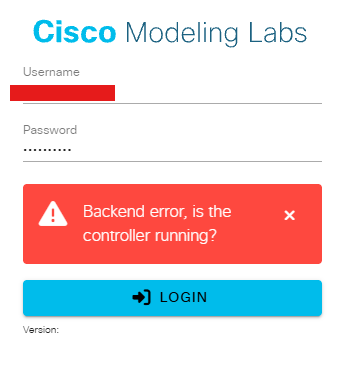
Backend error, is the controller running?
このエラーは、CMLのバックエンドが正常に応答していない状態を示しています。
Web画面の表示とCMLの起動完了は異なる
CMLは、Web画面が表示された時点で、すべての機能が使用可能になるとは限りません。
例えば、HTTPSポート443が応答していても、バックエンドのコントローラーがまだ起動中の場合があります。
今回も、時間を置いてから手動でLOGINボタンをクリックすると、正常にログインできました。
そのため、ログイン情報の入力までを自動化し、LOGINボタンだけ手動操作する構成に変更しました。
この方法なら、CMLの準備が整ったタイミングでログインできます。
将来的には、CMLコントローラーの稼働状態を確認する仕組みを追加することで、ログイン操作まで自動化できる可能性があります。
エラーが発生した場合の対処方法
IndentationErrorが表示される
Pythonの実行時に、以下のエラーが表示される場合があります。
IndentationError: unexpected indent
これは、Pythonコードのインデント(字下げ)が正しくない場合に発生します。
Pythonでは、行頭のスペースによって処理のまとまりを判断します。
そのため、余分なスペースがあるとエラーになります。
特に、tryやexcept、withなどの記述を修正する際は注意が必要です。
修正後は、以下のコマンドで構文チェックを行います。
python -m py_compile CML_Login.pyCMLのログイン画面が表示されない
CMLのログイン画面が表示されない場合は、以下を確認します。
- CMLの仮想マシンが起動しているか
- CMLのIPアドレスが正しいか
- WindowsからCMLに通信できるか
- HTTPSポート443が使用できるか
また、CMLの起動に時間がかかる場合は、最大待機時間を変更します。
MAX_WAIT = 300
例えば、600秒に変更すると最大10分待機します。
パスワードが取得できない
以下のエラーが表示される場合があります。
ERROR: CML password not found.
この場合は、keyringからパスワードを取得できていません。
まず、CML_Setup.pyを実行して、認証情報を登録しているか確認します。
また、登録したユーザー名と、CML_Login.pyに指定したユーザー名が一致しているか確認してください。
自動化する際の注意点
HTTPS証明書の検証について
今回のコードでは、以下の設定を使用しています。
ignore_https_errors=True
これは、HTTPS証明書の検証エラーを無視する設定です。
自己署名証明書を使用している検証環境では便利ですが、通信相手の正当性を確認できなくなるリスクがあります。
そのため、信頼できるローカルのCML環境に限定して使用してください。
正式な証明書を利用できる環境では、証明書検証を有効にすることをおすすめします。
Python実行中はコマンドプロンプトを閉じない
今回の構成では、PlaywrightがEdgeを起動しています。
そのため、Pythonの処理を終了すると、Edgeも閉じられる場合があります。
CMLを操作している間は、Pythonを実行しているコマンドプロンプトを閉じないようにしてください。
バッチファイルの改行コードについて
Windowsのバッチファイルを作成する際は、改行コードをCRLFにしておくのがおすすめです。
Visual Studio Codeの場合、画面右下から改行コードを変更できます。
今回の検証でも、改行コードがLFになっていたことで、バッチファイルの実行時にエラーが発生しました。
まとめ
今回は、PythonとPlaywrightを使用して、Cisco CMLのブラウザ起動とログイン情報の入力を自動化しました。
実装した内容は以下のとおりです。
| 処理 | 自動化 |
|---|---|
| VMwareでCMLを起動 | ○ |
| CMLのHTTPS応答を待機 | ○ |
| Microsoft Edgeを起動 | ○ |
| CMLのログイン画面を表示 | ○ |
| ユーザー名を入力 | ○ |
| パスワードを入力 | ○ |
| LOGINボタンをクリック | 手動 |
| Edgeを開いたまま操作 | ○ |
CMLの起動からログイン情報の入力までを自動化できたため、毎回の操作を減らせました。
また、keyringを使用することで、Pythonコードにパスワードを直接記述せずに済みます。
今回はCMLの起動タイミングを考慮し、LOGINボタンだけ手動操作にしました。
完全自動化ではありませんが、この構成で問題なく動作しました。
CMLを頻繁に使用する場合は、Pythonとバッチファイルを組み合わせることで、効率化できます。