はじめに
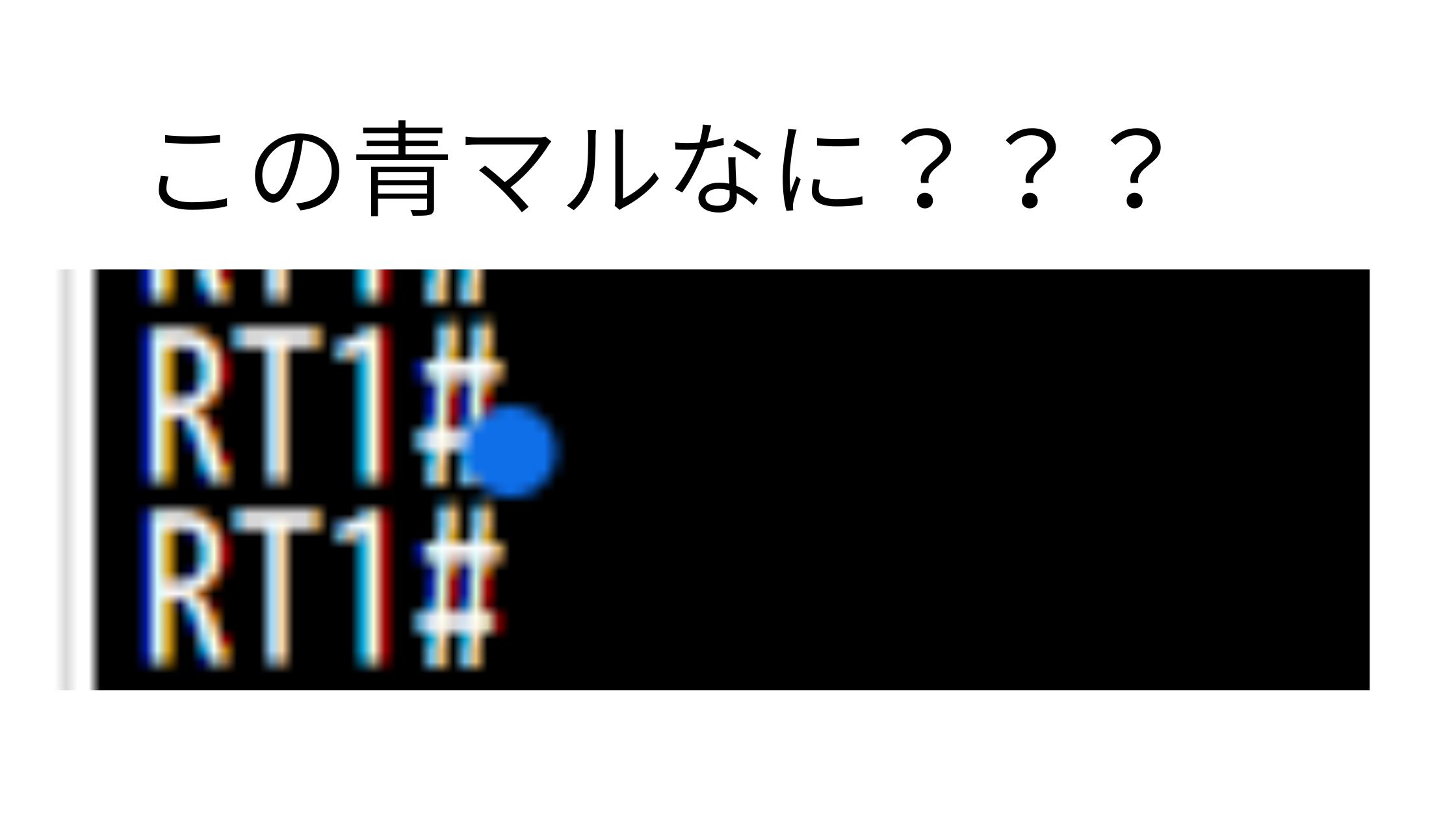
Cisco Modeling Labs(CML)でネットワーク機器のConsoleを操作していると、入力欄付近に青いアイコンが表示されることがあります。

アイコンをクリックすると、次のようなメッセージが表示されました。
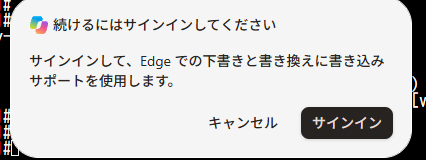
続けるにはサインインしてください
サインインして、Edgeでの下書きと書き換えに書き込みサポートを使用します。
調べてみるとMicrosoft EdgeのCopilot関連機能によるものでした。
今回は、このアイコンを非表示にする方法を紹介します。
環境
- Cisco Modeling Labs(CML)
- ブラウザ:Microsoft Edge
- 対象:CMLのWeb Console
原因
Microsoft Edgeには、Copilotを利用して文章の下書きや書き換えを支援する機能があります。
CMLのConsoleもブラウザ上で文字を入力するため、Edgeの書き込み支援機能が反応し、アイコンが表示されていると考えられます。
解決方法
Microsoft Edgeの設定から、Copilotによる書き込み支援機能を無効にします。
Edgeの設定を開く
Microsoft Edgeのアドレスバーに以下を入力します。
edge://settings/languagesエンターを押すとEdgeの設定 言語に飛びます。
「文書作成支援を使用する」を無効にする
設定画面から「文書作成支援を使用する」の設定をオフにします。

※設定項目の名称はEdgeのバージョンによって異なる場合があります。
CMLのConsoleを確認する
CMLのConsole画面に戻ります。

青いアイコンが表示されなくなりました。めでたし。
まとめ
CMLのConsoleに表示される青いCopilotアイコンは、Microsoft Edgeの書き込み支援機能が原因と考えられます。
Edgeの言語設定から該当機能をオフにすることで、非表示にできました。
同じ現象で困っている方の参考になれば幸いです。