- はじめに
- グラフィックボード増設前のPC構成
- Dell Inspiron 3910に増設したグラフィックボード
- Dell Inspiron 3910対応の300W電源ユニットを購入
- Dell Inspiron 3910の電源ユニットを交換する手順
- Dell Inspiron 3910にグラフィックボードを取り付ける手順
- グラフィックドライバーをインストールして起動を確認する
- Dell Inspiron 3910にグラボを増設するときの注意点
- RTX 3050増設後のPalworldの動作
- Palworldのグラフィック設定によるGPUメモリ使用量の違い
- まとめ:Dell Inspiron 3910のグラボ増設でPalworldが快適に
はじめに
Dell Inspiron 3910にグラフィックボードを増設したいけれど、電源容量や取り付け方法がわからず、悩んでいませんか?
今回は、Dell Inspiron 3910の電源ユニットを180Wから300Wに交換し、GeForce RTX 3050を増設しました。
グラフィックボードを増設した目的は、ゲーム「Palworld(パルワールド)」を快適にプレイするためです。
増設前は、CPU内蔵グラフィックスのIntel UHD Graphics 770を使用していました。
しかし、Palworldをプレイすると、画質設定を下げても動作がカクカクすることがありました。
そこで、グラフィック性能を向上させるため、専用のグラフィックボードを取り付けることにしました。
実際に増設した結果、グラフィック設定を「中」にしても、フルスクリーンでスムーズにプレイできるようになりました。
この記事では、Dell Inspiron 3910にグラフィックボードを増設した際の構成や、電源ユニットの交換手順、取り付け時の注意点を紹介します。
さらに、RTX 3050を増設した後のPalworldの動作や、グラフィック設定によるGPUメモリ使用量の違いも解説します。
Dell Inspiron 3910のグラボ増設を検討している方は、ぜひ参考にしてください。
グラフィックボード増設前のPC構成
まずは、増設前のPC構成を紹介します。
| 項目 | 増設前の構成 |
|---|---|
| PC | Dell Inspiron 3910 |
| CPU | Intel Core i7-12700 |
| GPU | Intel UHD Graphics 770 |
| 電源ユニット | 180W |
CPUにはIntel Core i7-12700を搭載しています。
CPUはパソコン全体の処理を担当する重要なパーツです。一方、GPUはゲームの3Dグラフィックスなどの描画処理を担当します。
増設前はCPU内蔵のIntel UHD Graphics 770で描画処理を行っていました。
Palworldを快適にプレイするには、より高いグラフィック性能が必要だと感じたため、グラフィックボードの増設を決めました。
Dell Inspiron 3910に増設したグラフィックボード
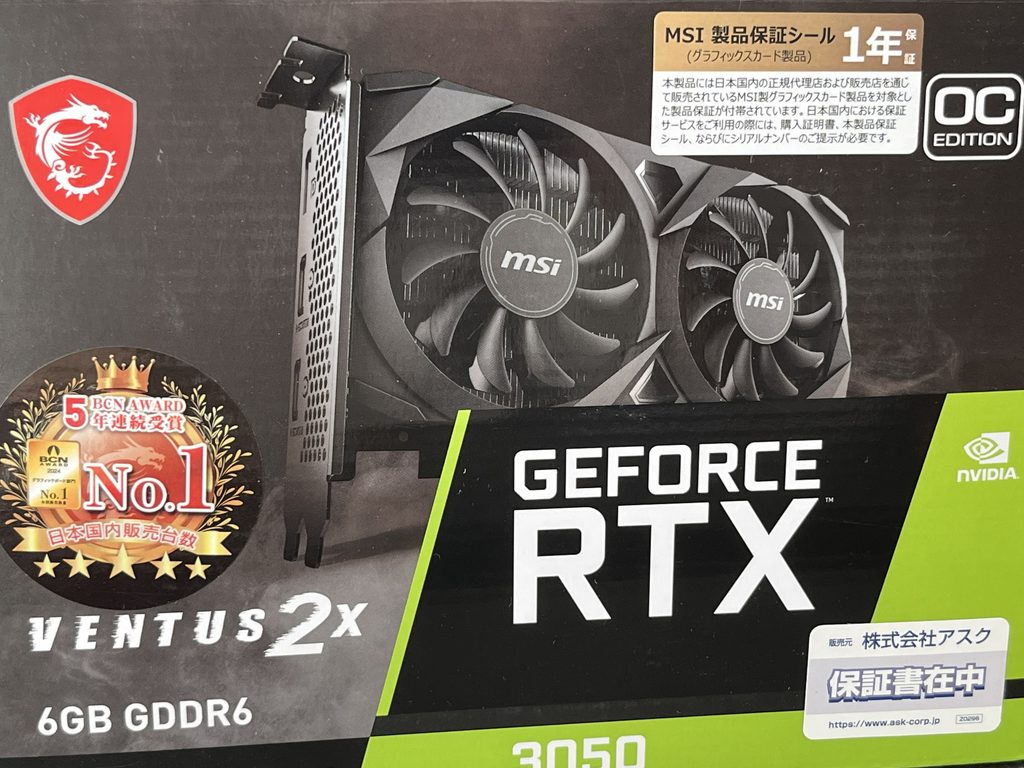
今回、Dell Inspiron 3910に増設したグラフィックボードは、MSIの「GeForce RTX 3050 VENTUS 2X E 6G OC」です。
MSI GeForce RTX 3050 VENTUS 2X E 6G OC
商品画像はこちらです。
RTX 3050の主な仕様と参考価格
| 項目 | 内容 |
|---|---|
| GPU | GeForce RTX 3050 |
| VRAM | 6GB |
| 参考価格 | 43,540円 |
※価格は購入時の参考価格です。現在の販売価格とは異なる場合があります。
RTX 3050を選んだ理由
今回RTX 3050を選んだ最大の理由は、Dell Inspiron 3910の電源容量に合わせる必要があったためです。
Dell Inspiron 3910には、180W・240W・300Wの電源構成があります。
今回使用していた電源ユニットは180Wでしたが、PCの仕様を確認したところ、選択できる電源構成の最大は300Wでした。
そのため、消費電力が大きいグラフィックボードは候補から外しました。
グラフィックボードは、製品によって必要な電力が異なります。高性能な製品ほど消費電力が大きい傾向にあるため、電源容量を無視して選ぶことはできません。
そこで、推奨電源容量が300Wの範囲に収まる製品を探し、今回のRTX 3050を選びました。
ただし、グラフィックボードを選ぶ際は、推奨電源容量だけで判断しないことも重要です。
製品ごとの消費電力やサイズ、補助電源コネクタの有無なども確認しておきましょう。
Dell Inspiron 3910対応の300W電源ユニットを購入
グラフィックボードを増設するため、電源ユニットも交換しました。
今回購入したのは、Dell Inspiron 3910対応の「F.R 修理交換用D300EPS-00 300W 電源ユニット」です。
F.R 修理交換用D300EPS-00 300W 電源ユニット
電源ユニットの仕様と参考価格
| 項目 | 内容 |
|---|---|
| 型番 | D300EPS-00 |
| 定格出力 | 300W |
| 参考価格 | 9,837円 |
※価格は購入時の参考価格です。
なぜ電源ユニットを交換したのか
今回、電源ユニットを180Wから300Wに交換したのは、RTX 3050を増設するためです。
電源ユニットは、PCの各パーツに電力を供給する部品です。
グラフィックボードを追加すると、その分だけ電力を供給する必要があります。
180Wの電源では、今回の構成に適した電源容量を確保できないため、300Wの電源ユニットを用意しました。
ただし、300Wに交換すれば、どのグラフィックボードでも取り付けられるわけではありません。
PC本体の仕様や電源コネクタの形状、グラフィックボード側の要求電力などを確認する必要があります。
また、Dell Inspiron 3910のようなメーカー製PCでは、一般的な自作PCと部品の仕様が異なる場合があります。
購入前に、対応機種やコネクタの互換性も確認しておくと安心です。
Dell Inspiron 3910の電源ユニットを交換する手順
電源ユニットの交換は、グラフィックボードを増設するための最初の作業です。
今回は、PCの電源を切り、ケーブルを外してから交換作業を行いました。
作業手順は以下のとおりです。
- PCの電源を切り、電源ケーブルを外す
- PCケースを開ける
- ドライバーを使って電源ユニットの固定ネジを外す
- 電源ユニットに接続されているケーブルを外す
- 電源ユニット本体を取り外す
- 新しい300W電源ユニットを取り付ける
- 各ケーブルを元の接続位置に取り付ける
ケーブルの接続位置と向きを確認する
電源ユニットを交換する際は、ケーブルの接続位置を確認しながら作業することが重要です。
今回は、コネクタの形状と向きを確認しながら接続しました。
PC内部のコネクタには、それぞれ対応する接続先があります。形状や向きが合わない場合は、無理に押し込まないようにしましょう。
無理に接続すると、コネクタや端子を破損するおそれがあります。
取り外す前に接続状態を写真に残しておくと、元の接続位置を確認しやすくなります。
なお、電源ユニットの交換に不慣れな場合は、メーカーのサポート情報なども確認しながら作業してください。
Dell Inspiron 3910にグラフィックボードを取り付ける手順
電源ユニットの交換が終わったら、グラフィックボードを取り付けます。
今回は、PC内部の空いているPCI ExpressスロットにRTX 3050を取り付けました。
PCI Expressスロットとは、グラフィックボードなどの拡張パーツを接続するための差し込み口です。
PCケース背面の拡張スロットカバーを外す
グラフィックボードを取り付ける前に、PCケース背面の拡張スロットカバーを取り外します。
今回は、ペンチを使用してカバーを取り外しました。
ただし、拡張スロットカバーの取り外し方法はケースによって異なります。
ネジで固定されているタイプもあれば、金属部分を折り取るタイプもあります。
無理に力を加えるとケースを破損する可能性があるため、構造を確認してから作業してください。
PCI Expressスロットにグラフィックボードを取り付ける
拡張スロットカバーを外したら、グラフィックボードをPCI Expressスロットに取り付けます。
実際に作業してみると、想像していたよりも取り付けが難しく感じました。
グラフィックボードのサイズが合わないのではないかと不安になりましたが、角度や位置を少しずつ調整しながら取り付けました。
最終的には「カチッ」と音がして、スロットに固定できました。
グラフィックボードを取り付ける際は、端子の位置を合わせることが大切です。
うまく入らない場合は、無理に押し込まず、スロットやブラケットの位置を確認しましょう。
また、グラフィックボードがPCI Expressスロットにしっかり固定されていることも確認してください。
電源ユニットとグラフィックボードの取り付け状態を確認する
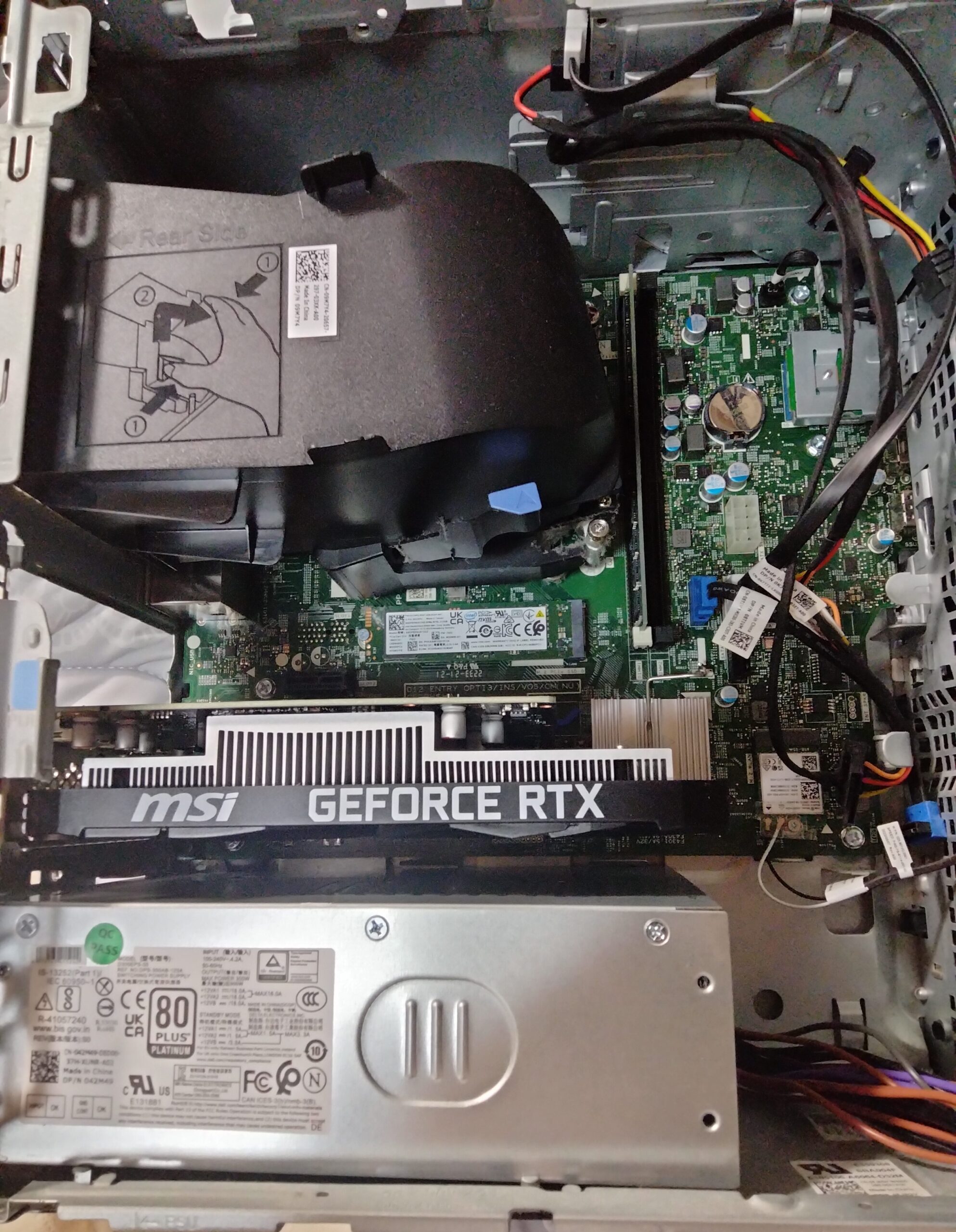
今回の作業では、PCケースの下側に電源ユニットを取り付け、その上の段にグラフィックボードを取り付けました。
電源ユニットとグラフィックボードを取り付けた後の写真はこちらです。
電源ユニット(一番下)、グラフィックボード(下から二段目)
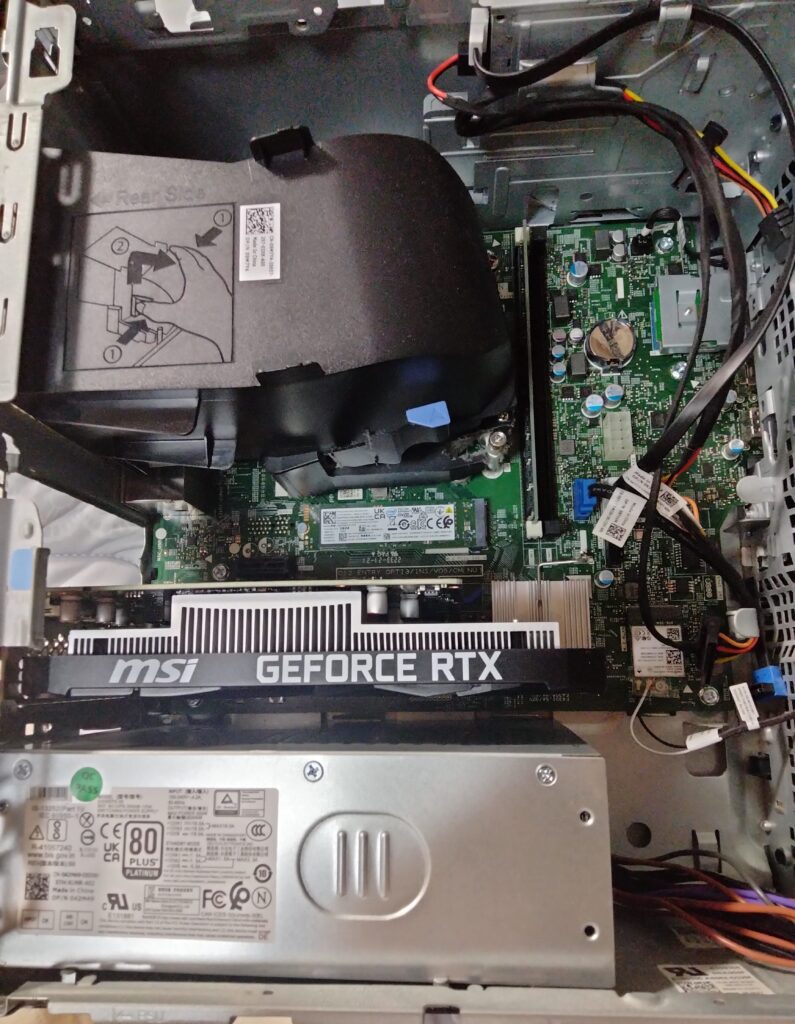
グラフィックボードを増設する場合、カード本体がケース内に収まるかどうかも重要です。
長さや厚みによっては、ケース内部の部品と干渉する可能性があります。
購入前にグラフィックボードの寸法を確認し、ケース内部のスペースに余裕があるか調べておきましょう。
グラフィックドライバーをインストールして起動を確認する
グラフィックボードを取り付けたら、PCを起動して動作を確認します。
今回は、PCを起動した後にグラフィックドライバーをインストールし、再起動しました。
ドライバーとは、OSがハードウェアを正しく認識し、動作させるためのソフトウェアです。
グラフィックボードを物理的に取り付けただけでは、本来の性能を発揮できない場合があります。
そのため、対応するグラフィックドライバーをインストールする必要があります。
NVIDIA公式サイトからドライバーを入手する
今回使用したグラフィックボードはNVIDIA製のRTX 3050です。
ドライバーは、以下のNVIDIA公式サイトからダウンロードできます。
製品やOSに合ったドライバーを選び、画面の指示に従ってインストールしてください。
インストールが完了したら、PCを再起動します。
グラフィックボードが認識されているか確認する
再起動後は、GPUの管理・確認用アプリやWindowsのタスクマネージャーを使って、RTX 3050が正常に認識されているか確認しました。
実際の確認画面はこちらです。

グラフィックボードが認識されていれば、増設後の動作確認を進められます。
もし認識されない場合は、取り付け状態や電源コネクタ、ドライバーなどを確認しましょう。
Dell Inspiron 3910にグラボを増設するときの注意点
Dell Inspiron 3910のようなメーカー製PCにグラフィックボードを増設する場合、いくつか注意したいポイントがあります。
特に重要なのは、電源容量だけでなく、ケースのサイズやコネクタの仕様も確認することです。
グラフィックボードの推奨電源容量を確認する
グラフィックボードを購入する前に、メーカー公式サイトで推奨電源容量を確認しましょう。
今回のように、PC本体の電源容量に上限がある場合は、搭載できるグラフィックボードの選択肢が限られます。
確認したい項目は以下のとおりです。
- グラフィックボードの消費電力
- 推奨電源ユニット容量
- グラフィックボードのサイズ
- PCケースに取り付けられるか
- PCI Expressスロットに対応しているか
特に注意したいのは、推奨電源容量と実際の消費電力は別の情報だという点です。
推奨電源容量は、PC全体の構成を考慮して示される目安です。
電源ユニットの容量だけでなく、CPUなどの消費電力も考慮して選ぶ必要があります。
電源コネクタの仕様を確認する
グラフィックボードによっては、電源ユニットから追加の電力を供給するための補助電源コネクタが必要です。
そのため、グラフィックボード側のコネクタ仕様と、PC側で利用できる電源コネクタが合っているか確認しましょう。
電源容量が足りていても、必要なコネクタがなければ、そのままでは接続できない場合があります。
メーカー製PCでは、一般的な自作PC向け電源ユニットと仕様が異なることもあります。
電源ユニットを交換する場合は、出力容量だけでなく、対応機種やコネクタの互換性も確認することが大切です。
PCケースのサイズを確認する
グラフィックボードは、製品によって長さや厚みが異なります。
そのため、性能だけを見て購入すると、PCケースに収まらない可能性があります。
購入前には、グラフィックボードの寸法とケース内部のスペースを比較しましょう。
特に、ほかのパーツやケーブルと干渉しないか確認することが重要です。
PCI Expressスロットの位置と固定方法を確認する
グラフィックボードは、対応するPCI Expressスロットに取り付けます。
ただし、スロットに差し込めることだけでなく、ケース背面の拡張スロット部分に固定できることも重要です。
今回の作業でも、グラフィックボードの角度や位置を調整しながら取り付けました。
取り付けにくい場合は、無理に押し込まず、スロットやケースの構造を確認してください。
電源ユニットの交換作業は慎重に行う
電源ユニットを交換する際は、必ずPCの電源を切り、電源ケーブルを外してから作業してください。
また、電源ユニット本体を分解するのは避けましょう。
内部には、電源を切った後も危険な電圧が残っている可能性があります。
交換に不安がある場合は、PC修理業者などの専門家に相談することをおすすめします。
グラフィックボードを購入する前に、メーカー公式サイトで以下を確認することをおすすめします。
- 消費電力
- 推奨電源ユニット容量
- グラフィックボードのサイズ
- PCケースに取り付けられるか
- PCI Expressスロットに対応しているか
特に今回のようにメーカー製PCへグラフィックボードを増設する場合は、電源容量だけでなく、PCケースのスペースや電源コネクタの仕様も事前に確認することが重要です。
RTX 3050増設後のPalworldの動作
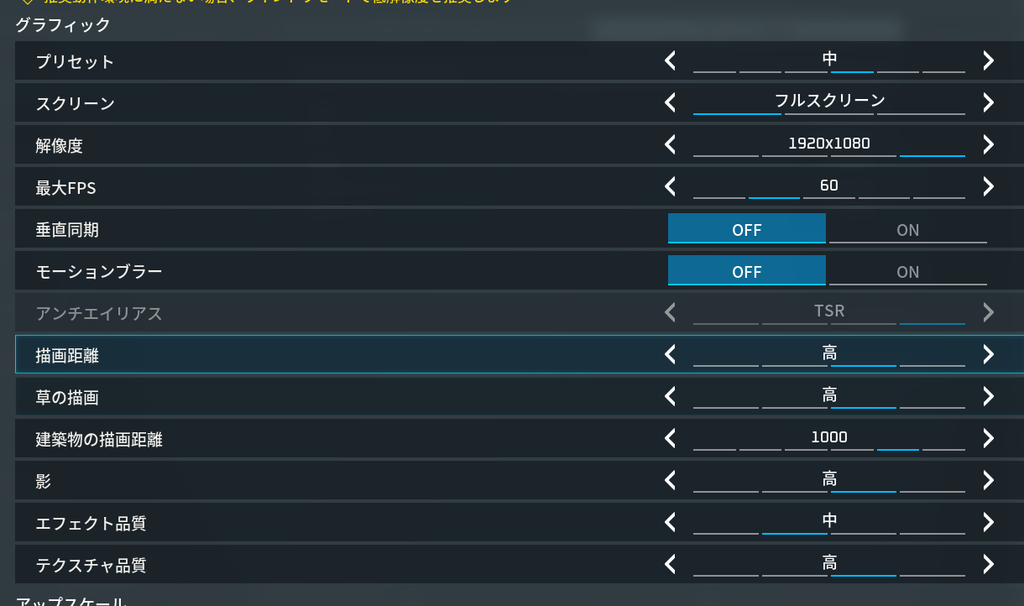
今回、Dell Inspiron 3910にRTX 3050を増設したことで、Palworldのプレイ環境は大きく改善しました。
増設前は、グラフィック設定を「最低」にしても動作が重くなることがありました。
そのため、フルスクリーンではなくウィンドウ表示でプレイしていました。
しかし、RTX 3050を増設した後は、グラフィック設定を「中」にしても、フルスクリーンでスムーズに動作するようになりました。
グラフィックの見た目だけでなく、操作性も改善した
増設後に特に変化を感じたのが、釣りやサルベージの操作です。
これらの場面では、画面上を移動するバーをタイミングよく操作する必要があります。
増設前と比べると、バーの動きがなめらかになり、操作を成功させやすくなりました。
グラフィックボードの増設によって、単に画面がきれいになっただけではありません。
ゲーム内の動きがなめらかになり、操作面でも快適さを実感できました。
もちろん、ゲームの動作はグラフィック設定やゲーム内の状況などによって変わります。
今回の結果は、Dell Inspiron 3910にRTX 3050を増設し、実際にプレイした際の体感です。
それでも、増設前との違いははっきりと感じられました。
きれいなグラフィックでスムーズにプレイできるようになると、Palworldを楽しむ時間もより充実します。
Palworldのグラフィック設定によるGPUメモリ使用量の違い
RTX 3050を増設した後、Palworldのグラフィック設定を「中」と「最高」に変更し、プレイ中のGPUメモリ使用量を比較しました。
GPUメモリとは、グラフィックボードが画像や3Dデータなどを処理するために使用する専用メモリです。
VRAMとも呼ばれ、容量が不足すると、ゲームの動作に影響する場合があります。
今回使用したRTX 3050のVRAM容量は6GBです。
それぞれの設定で、GPUメモリ使用量やGPU使用率、温度がどのように変化したのかを紹介します。
グラフィック設定「中」の場合
Palworldのグラフィック設定を「中」にしてプレイした際の結果は、以下のとおりです。
| 項目 | 測定結果 |
|---|---|
| 専用GPUメモリ使用量 | 5.0GB / 6.0GB |
| GPU使用率 | 51% |
| GPU温度 | 67℃ |
実際の確認画面はこちらです。
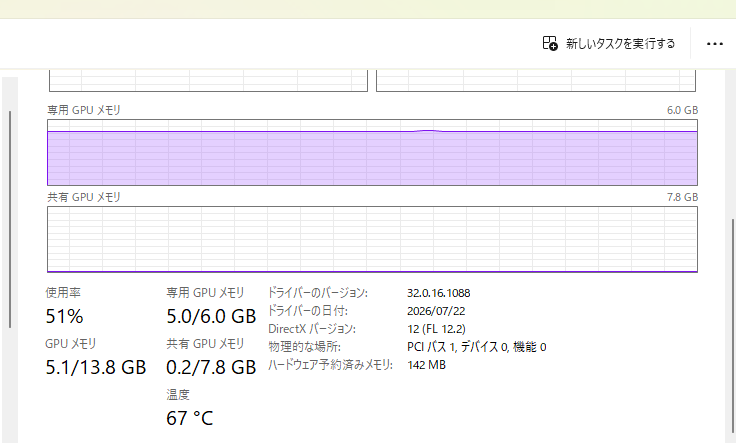
グラフィック設定が「中」の場合、専用GPUメモリの使用量は5.0GBでした。
6GBのVRAMのうち、約5GBを使用していたことになります。
GPU使用率は51%、GPU温度は67℃でした。
今回の環境では、この設定でフルスクリーンでもスムーズにプレイできました。
グラフィック設定「最高」の場合
次に、グラフィック設定を「最高」に変更して確認しました。
測定結果は以下のとおりです。
| 項目 | 測定結果 |
|---|---|
| 専用GPUメモリ使用量 | 5.5GB / 6.0GB |
| GPU使用率 | 95% |
| GPU温度 | 75℃ |
実際の確認画面はこちらです。
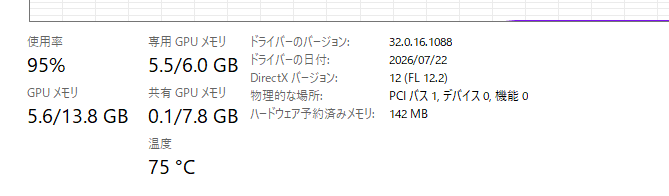
グラフィック設定を「最高」にすると、専用GPUメモリの使用量は5.5GBまで増加しました。
GPU使用率も95%となり、GPU温度は75℃でした。
「中」の設定と比較すると、GPUメモリだけでなく、GPU使用率と温度も高くなっています。
グラフィック設定を上げると、GPUが処理する画像データなどが増え、負荷が高くなる場合があります。
今回の測定結果からも、設定を「最高」にするとGPUへの負荷が大きくなることがわかりました。
「中」と「最高」の測定結果を比較
2つの設定で測定した結果をまとめると、以下のとおりです。
| 項目 | 中 | 最高 |
|---|---|---|
| 専用GPUメモリ使用量 | 5.0GB | 5.5GB |
| GPU使用率 | 51% | 95% |
| GPU温度 | 67℃ | 75℃ |
専用GPUメモリの使用量は、「中」で5.0GB、「最高」で5.5GBでした。
最高設定では、6GBのVRAMのうち5.5GBを使用していました。
GPU使用率も51%から95%に上昇し、GPU温度は67℃から75℃に上がっています。
この結果を見ると、最高設定ではGPUへの負荷が大きくなることがわかります。
一方、「中」の設定ではGPU使用率に余裕があり、今回の環境では快適にプレイできました。
そのため、RTX 3050の6GBモデルでPalworldをプレイする場合、まずは「中」の設定から試し、動作や画質を確認しながら調整する方法がおすすめです。
なお、GPUメモリの使用量やGPU使用率、温度は、プレイする場所やゲーム内の状況によって変化します。
今回の数値は、実際にプレイした際に確認できた測定結果です。
まとめ:Dell Inspiron 3910のグラボ増設でPalworldが快適に
今回は、Dell Inspiron 3910の電源ユニットを180Wから300Wに交換し、MSI GeForce RTX 3050 VENTUS 2X E 6G OCを増設しました。
増設前はIntel UHD Graphics 770を使用しており、Palworldはグラフィック設定を最低にしても、動作がカクカクすることがありました。
しかし、RTX 3050を増設したことで、グラフィック設定を「中」にしても、フルスクリーンでスムーズにプレイできるようになりました。
特に、釣りやサルベージなどの操作で動きがなめらかになったことを実感できました。
また、グラフィック設定を「最高」にすると、GPU使用率は95%、GPU温度は75℃となり、専用GPUメモリも5.5GBまで使用していました。
今回の測定結果からも、画質設定によってGPUへの負荷が大きく変わることがわかりました。
Dell Inspiron 3910にグラボを増設する前に確認したいこと
今回の作業を通して、メーカー製PCにグラフィックボードを増設する場合は、事前の確認が重要だと感じました。
特に、以下の項目を確認しておきましょう。
- PC本体が対応している電源容量
- グラフィックボードの消費電力と推奨電源容量
- 電源ユニットと電源コネクタの互換性
- グラフィックボードのサイズとケース内部のスペース
- PCI Expressスロットへの対応
- グラフィックドライバーの対応状況
グラフィックボードの性能だけで選ぶのではなく、PC本体に取り付けられるかどうかを確認することが大切です。
PCパーツの交換は初めてだったため、作業前は不安もありました。
しかし、実際に作業することで、電源ユニットの交換方法やグラフィックボードの取り付け方法を理解できました。
Dell Inspiron 3910でゲームの動作に不満を感じている方は、電源容量やケースのサイズなどを確認したうえで、グラフィックボードの増設を検討してみてください。

