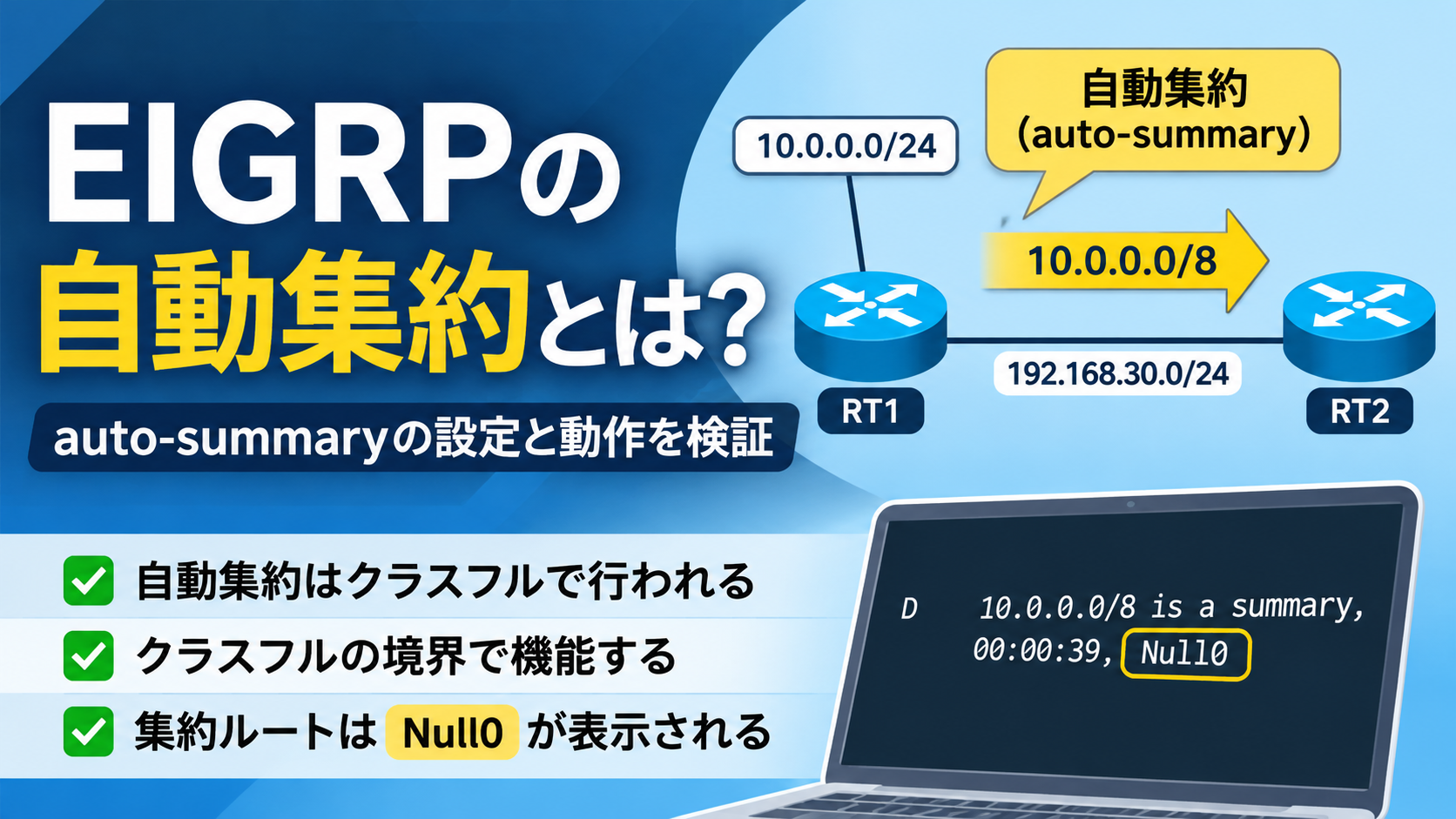
EIGRPには、複数のネットワークを自動的に集約する「自動集約(auto-summary)」という機能があります。
自動集約を有効にすると、クラスフルなネットワーク単位でルートを集約し、ほかのルータに通知できます。
ただし、自動集約は設定するだけで必ず機能するわけではありません。
自動集約が機能するには、クラスフルネットワークの境界を越えてルートを通知する必要があります。
今回は、EIGRPの自動集約を実際に設定し、ルーティングテーブルがどのように変化するのかを検証します。
EIGRPの自動集約(auto-summary)とは
EIGRPの自動集約とは、異なるクラスフルネットワークの境界で、経路情報を自動的に集約する機能です。
例えば、以下のネットワークがあるとします。
- 10.0.0.0/24
- 10.0.1.0/24
- 10.0.2.0/24
これらは、クラスAのネットワークである「10.0.0.0/8」に属しています。
自動集約が有効な場合、クラスフルネットワークの境界では、これらの経路を「10.0.0.0/8」に集約して通知します。
これにより、ほかのルータに通知する経路情報を減らせます。
ただし、集約によって詳細な経路情報が失われるため、ネットワーク構成によっては意図しないルーティングが発生する可能性があります。
なお、EIGRPの自動集約は、IOSのバージョンによってデフォルト設定が異なります。
そのため、検証ではauto-summaryコマンドを明示的に設定します。
EIGRPの自動集約を設定する
今回は、RT1にループバックインターフェースを作成し、自動集約の動作を確認します。
ループバックインターフェースとは、ルータ内部に作成する仮想的なインターフェースです。
物理的なケーブルを接続する必要がなく、検証用のIPアドレスを設定する場合にも利用できます。
RT1には「10.0.0.0/24」のネットワークを追加します。
また、RT1と隣接ルータは「192.168.30.0」のネットワークで接続されている構成です。
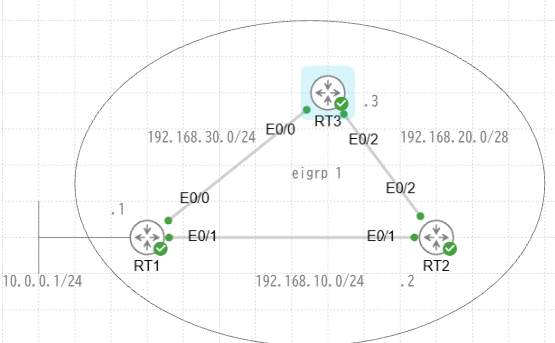
この構成では、10.0.0.0/8と192.168.0.0/16という異なるクラスフルネットワークの境界が存在します。
そのため、RT1から隣接ルータへ経路を通知する際に、自動集約が機能します。
なお、EIGRPの基本設定については、以下の記事で解説しています。
RT1にループバックインターフェースを作成する
まず、RT1にループバックインターフェースを作成します。
RT1の設定
interface loopback0
 ip address 10.0.0.1 255.255.255.0
Loopback0に「10.0.0.1/24」を設定しました。
これにより、RT1のルーティングテーブルに「10.0.0.0/24」の直接接続ルートが登録されます。
EIGRPの自動集約を有効にする
続いて、EIGRPでループバックインターフェースを有効化します。
今回は、EIGRPのAS番号に「1」を使用します。
RT1の設定
router eigrp 1
 network 10.0.0.1 0.0.0.0
 auto-summary
network 10.0.0.1 0.0.0.0は、10.0.0.1のIPアドレスを持つインターフェースでEIGRPを有効にする設定です。
0.0.0.0はワイルドカードマスクで、指定したIPアドレスと完全に一致することを意味します。
また、auto-summaryによってEIGRPの自動集約を有効にしています。
EIGRPのネイバーを確認する
設定が完了したら、EIGRPのネイバーが確立されていることを確認します。
RT1の確認コマンド
show ip eigrp neighborsこのコマンドでは、EIGRPで隣接関係を確立しているルータを確認できます。

ネイバーが表示されていれば、隣接ルータとのEIGRPの通信が確立されています。
ネイバーが確立されていない場合、経路情報を交換できません。
そのため、自動集約の動作を確認する前に、ネイバーの状態を確認しておきましょう。
EIGRPの自動集約が有効になっていることを確認する
EIGRPの設定を確認し、クラスフルネットワークの境界が存在することを確認します。
RT1のEIGRP設定を確認する
以下のコマンドを実行します。
show run | section routerRT1の実行結果
router eigrp 1
 network 10.0.0.1 0.0.0.0
 network 192.168.0.0 0.0.255.255
EIGRPで以下のネットワークが対象になっていることがわかります。
- 10.0.0.1(Loopback0)
- 192.168.0.0/16の範囲に含まれるインターフェース
今回の構成では、10.0.0.0/8と192.168.0.0/16のクラスフルネットワークが異なります。
そのため、RT1はクラスフルネットワークの境界に位置しています。
この状態で自動集約が有効になっていれば、10.0.0.0/24の経路を10.0.0.0/8に集約して通知できます。
なお、上記の出力はEIGRPのnetwork設定を抜粋したものです。自動集約の有効・無効は、show ip protocolsなどでも確認できます。
RT1のルーティングテーブルを確認する
続いて、RT1のルーティングテーブルを確認します。
RT1の確認コマンド
show ip routeRT1の実行結果(抜粋)

D 10.0.0.0/8 is a summary, 00:00:39, Null0
「10.0.0.0/8」の集約ルートが登録されています。
もともとLoopback0に設定したネットワークは「10.0.0.0/24」です。
しかし、自動集約によってクラスAのネットワークである「10.0.0.0/8」の集約ルートが生成されています。
ここで注目したいのが、Null0という表示です。
Null0は、パケットを破棄するための仮想インターフェースです。
EIGRPでは、集約ルートを生成すると、集約元のルータにNull0を宛先とするルートが登録されます。
これは、集約範囲内で具体的な転送先が存在しないパケットを破棄するためです。
例えば、10.0.0.0/8に含まれる宛先でも、より詳細な経路が存在しない場合はNull0に転送され、パケットが破棄されます。
一方、10.0.0.0/24のような詳細な経路が存在する場合は、そちらが優先されます。
ルータは、宛先IPアドレスに最も長く一致する経路を優先するためです。
この仕組みを「ロンゲストマッチ」と呼びます。
つまり、Null0への集約ルートが存在していても、すべての通信が破棄されるわけではありません。
隣接ルータのルーティングテーブルを確認する
次に、RT1とネイバー関係にあるルータで経路情報を確認します。
隣接ルータの確認コマンド
show ip route実行結果(抜粋)

D 10.0.0.0/8 [90/409600] via 192.168.30.1, 00:01:41, Ethernet0/0
隣接ルータにも「10.0.0.0/8」の経路が登録されています。
これは、RT1で生成された集約ルートをEIGRP経由で学習したことを意味します。
表示内容を確認しましょう。
| 表示 | 意味 |
|---|---|
| D | EIGRPで学習した経路 |
| 10.0.0.0/8 | 学習した集約ルート |
| 90 | EIGRP内部ルートのアドミニストレーティブディスタンス |
| 409600 | EIGRPのメトリック |
| 192.168.30.1 | ネクストホップ |
| Ethernet0/0 | 出力インターフェース |
ネクストホップには、RT1のIPアドレスである「192.168.30.1」が表示されています。
この結果から、RT1で生成された集約ルートが隣接ルータに通知されていることが確認できました。
EIGRPの自動集約を無効にする
次に、自動集約を無効にした場合の動作を確認します。
自動集約を無効にすると、クラスフルネットワーク単位への自動的な集約が行われなくなります。
そのため、隣接ルータには「10.0.0.0/24」の経路が通知されるようになります。
RT1で自動集約を無効にする
RT1で以下のコマンドを実行します。
RT1の設定
router eigrp 1
 no auto-summary
no auto-summaryは、EIGRPの自動集約を無効にするコマンドです。
これにより、クラスフルネットワークの境界で自動集約が行われなくなります。
RT1のルーティングテーブルを確認する
自動集約を無効にしたあと、RT1のルーティングテーブルを確認します。
show ip route先ほど登録されていた以下の集約ルートが消えていることを確認できます。
D 10.0.0.0/8 is a summary, 00:00:39, Null0
自動集約を無効にしたことで、10.0.0.0/8の集約ルートが削除されました。
なお、Loopback0に設定した10.0.0.0/24の直接接続ルートは引き続き存在します。
自動集約を無効にしても、インターフェース自体のIPアドレス設定が削除されるわけではありません。
隣接ルータのルーティングテーブルを確認する
最後に、隣接ルータのルーティングテーブルを確認します。
隣接ルータの確認コマンド
show ip route実行結果(抜粋)
      10.0.0.0/24 is subnetted, 1 subnets
D        10.0.0.0 [90/409600] via 192.168.30.1, 00:01:28, Ethernet0/0
先ほどは「10.0.0.0/8」の集約ルートが登録されていました。
しかし、自動集約を無効にしたあとは「10.0.0.0/24」の経路を学習しています。
これは、自動集約が行われず、RT1のLoopback0に設定したネットワークがそのまま通知されているためです。
つまり、no auto-summaryを設定することで、クラスフル単位に集約されていない経路を学習できることが確認できました。
自動集約の有効・無効による違い
今回の検証結果を比較すると、以下のようになります。
| 確認項目 | 自動集約が有効 | 自動集約が無効 |
|---|---|---|
| RT1のLoopback0 | 10.0.0.1/24 | 10.0.0.1/24 |
| 隣接ルータが学習する経路 | 10.0.0.0/8 | 10.0.0.0/24 |
| RT1の自動集約ルート | 登録される | 削除される |
| 集約ルートのNull0表示 | あり | なし |
今回の構成では、自動集約の設定を変更するだけで、隣接ルータが学習する経路が変化しました。
自動集約が有効な場合は、クラスフルネットワーク単位で経路が通知されます。
一方、自動集約が無効な場合は、元のサブネットマスクを維持した経路が通知されます。
ただし、ここで確認したのは自動集約によって生成されたNull0ルートです。手動集約などによってNull0ルートが生成される場合もあります。
まとめ
今回は、EIGRPの自動集約(auto-summary)を設定し、ルーティングテーブルの変化を検証しました。
今回のポイントは以下のとおりです。
- 自動集約はクラスフルネットワーク単位で行われる。
- 自動集約は異なるクラスフルネットワークの境界で機能する。
- 自動集約が有効になると、集約ルートがルーティングテーブルに登録される。
- 自動集約によって生成された集約ルートは、Null0を宛先として表示される。
no auto-summaryを設定すると、自動集約されていない経路を通知できる。
今回の検証では、自動集約を有効にすると「10.0.0.0/8」が通知され、無効にすると「10.0.0.0/24」が通知されることを確認できました。
EIGRPの自動集約は、経路情報を減らせる一方で、意図しない経路集約が発生する可能性もあります。
そのため、実際のネットワークでは、自動集約の動作を理解したうえで設定することが重要です。
EIGRPの経路情報が想定と異なる場合は、auto-summaryの設定とルーティングテーブルを確認してみましょう。