はじめに
Windows標準のウイルス対策ソフト「Microsoft Defender」には、コマンドラインからウイルススキャンを実行できる MpCmdRun.exe が用意されています。
今回は、この MpCmdRun.exe を利用して、スキャンしたいフォルダをバッチファイルにドラッグ&ドロップするだけで、ウイルススキャンを実行できる仕組みを作成しました。
また、Microsoft Defenderのプラットフォームは更新によってバージョンが変わるため、最新バージョンの MpCmdRun.exe を自動的に検出して使用するようにしています。
さらに、EICARテストファイルを使用して、脅威が存在しない場合と存在する場合の挙動を検証しました。
MpCmdRun.exeとは
MpCmdRun.exe は、Microsoft Defender ウイルス対策をコマンドラインから操作するためのツールです。
ウイルススキャンやセキュリティインテリジェンスの更新などを実行できます。
MpCmdRun.exeの配置場所
Windows x64環境では、主に以下の場所に配置されています。
標準の配置場所
C:\Program Files\Windows Defender\MpCmdRun.exeプラットフォーム更新後の配置場所
C:\ProgramData\Microsoft\Windows Defender\Platform\<バージョン>\MpCmdRun.exe例えば、以下のように複数バージョンが存在する場合があります。
C:\ProgramData\Microsoft\Windows Defender\Platform\
├── 4.18.25080.5-0\
│   └── MpCmdRun.exe
├── 4.18.25100.6-0\
│   └── MpCmdRun.exe
└── 4.18.25110.7-0\
    └── MpCmdRun.exe
※ 上記のバージョン番号は説明用の例です。
Microsoftの公式ドキュメントでは、利用可能な場合、最新の MpCmdRun.exe はPlatform配下に配置されると説明されています。
そのため、今回は標準の配置場所を固定で指定するのではなく、Platform配下の最新バージョンを優先する構成にします。
参考:Microsoft Learn – MpCmdRunコマンドラインツール
カスタムスキャンのオプション
今回使用するオプションは以下のとおりです。
| オプション | 説明 |
|---|---|
-Scan | ウイルススキャンを実行 |
-ScanType 3 | カスタムスキャンを指定 |
-File | スキャン対象のファイルまたはフォルダを指定 |
例えば、C:\ScanTest フォルダをスキャンする場合は以下のように実行します。
MpCmdRun.exe -Scan -ScanType 3 -File "C:\ScanTest"なお、Microsoftのドキュメントでは、管理者特権のコマンドプロンプトから実行することが案内されています。環境によっては管理者権限が必要になります。
最新バージョンのMpCmdRun.exeを自動検出する仕組み
Microsoftの公式ドキュメントには、最新のプラットフォームディレクトリに移動するコマンドが掲載されています。
(set "_done=" & if exist "%ProgramData%\Microsoft\Windows Defender\Platform\" (for /f "delims=" %d in ('dir "%ProgramData%\Microsoft\Windows Defender\Platform" /ad /b /o:-n 2^>nul') do if not defined _done (cd /d "%ProgramData%\Microsoft\Windows Defender\Platform\%d" & set _done=1)) else (cd /d "%ProgramFiles%\Windows Defender")) >nul 2>&1このコマンドは、Platform配下のディレクトリを名前の降順で検索し、最初に見つかったディレクトリへ移動します。
今回は、この仕組みをバッチファイルに組み込みます。
ただし、元のコマンドでは cd によって作業ディレクトリを変更するため、今回は少し変更して、MpCmdRun.exeのフルパスを変数に格納する方式にしました。
最新バージョンを検索する処理
set "MPCMD="

if exist "%ProgramData%\Microsoft\Windows Defender\Platform\" (
    for /f "delims=" %%d in ('dir "%ProgramData%\Microsoft\Windows Defender\Platform" /ad /b /o:-n 2^>nul') do (
        if not defined MPCMD (
            if exist "%ProgramData%\Microsoft\Windows Defender\Platform\%%d\MpCmdRun.exe" (
                set "MPCMD=%ProgramData%\Microsoft\Windows Defender\Platform\%%d\MpCmdRun.exe"
            )
        )
    )
)
この処理では、以下の動作を行います。
- Platformディレクトリの存在を確認
- ディレクトリ名を降順で取得
MpCmdRun.exeが存在するか確認- 最初に見つかった実行ファイルのパスを変数
MPCMDに格納
dir /o:-n はディレクトリ名の降順ソートです。厳密なバージョン番号比較ではありませんが、Microsoft公式ドキュメントでも採用されている方式です。
標準パスへのフォールバック
Platform配下に MpCmdRun.exe が見つからない場合は、標準の配置場所を使用します。
if not defined MPCMD (
    set "MPCMD=%ProgramFiles%\Windows Defender\MpCmdRun.exe"
)
これにより、Platformディレクトリが存在しない環境でも対応できます。
なお、最新バージョンの実行ファイルを選択する処理であり、ウイルス定義ファイルを最新に更新する処理ではありません。
カスタムスキャン用バッチファイルの作成
ここまでの処理を組み合わせて、ドラッグ&ドロップに対応したバッチファイルを作成します。
以下の内容を DefenderScan.bat という名前で保存します。
@echo off

set "TARGET=%~1"

if "%TARGET%"=="" (
    echo No folder specified.
    pause
    exit /b 1
)

if not exist "%TARGET%\" (
    echo Folder not found.
    pause
    exit /b 1
)

rem Find latest MpCmdRun.exe
set "MPCMD="

if exist "%ProgramData%\Microsoft\Windows Defender\Platform\" (
    for /f "delims=" %%d in ('dir "%ProgramData%\Microsoft\Windows Defender\Platform" /ad /b /o:-n 2^>nul') do (
        if not defined MPCMD (
            if exist "%ProgramData%\Microsoft\Windows Defender\Platform\%%d\MpCmdRun.exe" (
                set "MPCMD=%ProgramData%\Microsoft\Windows Defender\Platform\%%d\MpCmdRun.exe"
            )
        )
    )
)

rem Fallback to default location
if not defined MPCMD (
    set "MPCMD=%ProgramFiles%\Windows Defender\MpCmdRun.exe"
)

if not exist "%MPCMD%" (
    echo MpCmdRun.exe not found.
    pause
    exit /b 1
)

echo ========================================
echo Microsoft Defender Custom Scan
echo ========================================
echo Target: "%TARGET%"
echo Defender: "%MPCMD%"
echo.
echo Starting scan...
echo.

"%MPCMD%" -Scan -ScanType 3 -File "%TARGET%"

set "RESULT=%ERRORLEVEL%"

echo.
echo ========================================
echo Scan finished.
echo Exit Code: %RESULT%
echo ========================================

pause
exit /b %RESULT%
バッチファイルの解説
① ドラッグ&ドロップされたフォルダを取得
set "TARGET=%~1"%~1 には、バッチファイルにドラッグ&ドロップされた最初のファイルやフォルダのパスが格納されます。
今回はフォルダを対象としているため、フォルダの存在確認を行います。
② 最新のMpCmdRun.exeを取得
for /f "delims=" %%d in ('dir "%ProgramData%\Microsoft\Windows Defender\Platform" /ad /b /o:-n 2^>nul') do (Platform配下のディレクトリを名前の降順で取得します。
バッチファイル内の for 文では、変数を %%d と記述します。コマンドプロンプトに直接入力する場合は %d です。
③ 使用する実行ファイルを表示
echo Defender: "%MPCMD%"どの MpCmdRun.exe が使用されているか確認できるようにしています。
④ カスタムスキャンを実行
"%MPCMD%" -Scan -ScanType 3 -File "%TARGET%"取得した実行ファイルを使用して、指定フォルダのカスタムスキャンを開始します。
⑤ 終了コードを取得
set "RESULT=%ERRORLEVEL%"スキャン終了後、MpCmdRun.exe の終了コードを取得して表示します。
バッチファイルの使い方
DefenderScan.batを作成する- スキャンしたいフォルダを用意する
- フォルダを
DefenderScan.batにドラッグ&ドロップする - コマンドプロンプトでスキャンが開始される
- スキャン結果を確認する
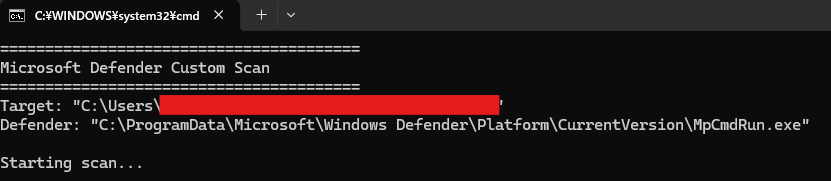
実行時には以下のように表示されます。
ウイルスが存在しない場合の動作確認
まず、ウイルスが存在しない通常のフォルダをスキャンします。
検証手順
- スキャン対象のフォルダを用意
DefenderScan.batにドラッグ&ドロップ- カスタムスキャンを実行
- スキャン結果を確認
実行結果
スキャン完了後、以下のメッセージが表示されました。

found no threats.これは、スキャンで脅威が検出されなかったことを示しています。
また、バッチファイルの終了時には以下が表示されました。
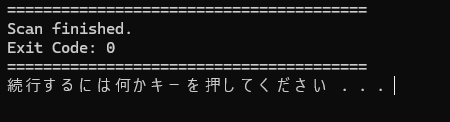
========================================
Scan finished.
Exit Code: 0
========================================
これにより、バッチファイルからカスタムスキャンを実行できることを確認しました。
ウイルスが存在する場合の動作確認
次に、スキャン対象フォルダにウイルスとして検出されるファイルが存在した場合の挙動を確認します。
実際のマルウェアを使用するのは危険なため、今回は EICARテストファイル を使用しました。
EICARとは
EICARは、ウイルス対策ソフトの検出機能を確認するために用意されたテストファイルです。
実際のウイルスではなく、コンピューターに害を与えるコードは含まれていません。
ただし、ウイルス対策ソフトからは脅威として検出されるように設計されています。
公式サイト:

今回は eicar.com.txt を使用しました。
EICARテストファイルの準備
公式サイトからEICARテストファイルをダウンロードしていきます。
EICARのダウンロードがブロックされる
EICAR公式サイトから eicar.com.txt をダウンロードしようとしたところ、Microsoft Defenderによってブロックされました。
これは、Microsoft Defenderのリアルタイム保護が機能しているためです。
今回の目的は、リアルタイム保護による検出ではなく、バッチファイルから実行したカスタムスキャンでEICARが検出されるか確認することです。
そのため、検証環境では一時的にEICARを許可してファイルを準備しました。
保護の履歴からEICARを許可
Windows セキュリティを開き、以下の画面に移動します。
「ウイルスと脅威の防止」→「保護の履歴」
検出されたEICARの項目を確認し、操作から許可しました。
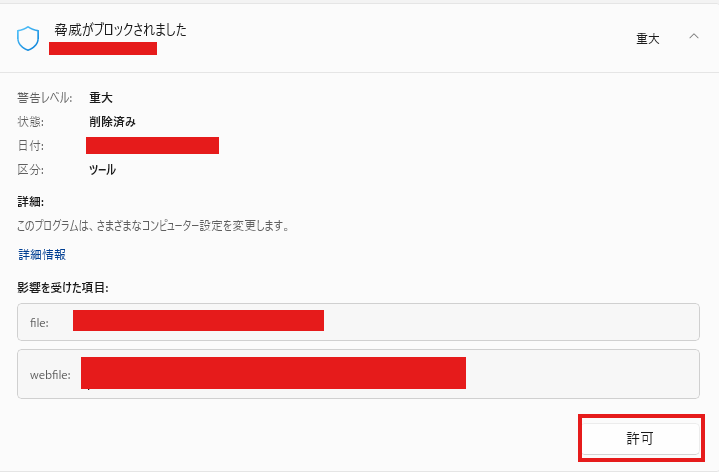
※ この操作は検証用のEICARに限定して実施しました。実際のマルウェアに対して同様の操作を行うことは推奨しません。
EICARを再ダウンロード
EICARが許可された状態で、再度 eicar.com.txt をダウンロードしました。
今回は正常にダウンロードできました。
検証用フォルダに格納
検証用フォルダを作成し、EICARを格納します。
C:\
└── ScanTest\
    └── eicar.com.txt
許可された脅威からEICARを削除
このままでは、Microsoft DefenderでEICARが許可された状態になっています。
そのため、カスタムスキャンを実行する前に、Windows セキュリティの「許可された脅威」からEICARの許可を取り消しました。
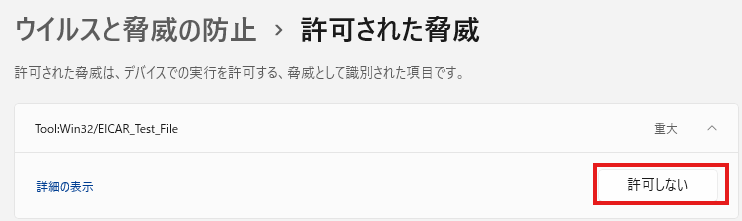
これにより、EICARが再び検出対象となる状態に戻します。
なお、許可を取り消した時点でリアルタイム保護によってEICARが検出される可能性があります。
今回は、EICARがフォルダ内に残っていることを確認してから検証を行いました。
バッチファイルからEICARをスキャン
準備した ScanTest フォルダを DefenderScan.bat にドラッグ&ドロップします。
ScanTest
  └── eicar.com.txt
        ↓
  DefenderScan.bat
        ↓
  最新のMpCmdRun.exeを自動検出
        ↓
  Microsoft Defender Custom Scan
実行結果
スキャン中に以下のメッセージが表示されました。
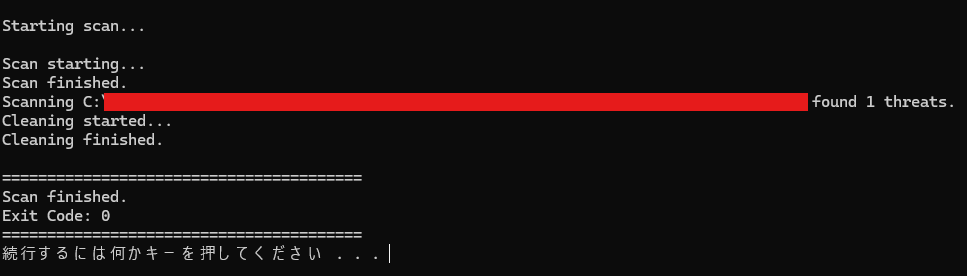
Found 1 threats.
Cleaning started...
Cleaning finished.
脅威が1件検出され、クリーニングが実行されたことを確認できました。
スキャン終了後に ScanTest フォルダを確認すると、格納していた eicar.com.txt がなくなっていました。
Windows Defenderの保護の履歴を確認
Windows セキュリティの「保護の履歴」を確認すると、EICARに対して以下の状態が表示されていました。
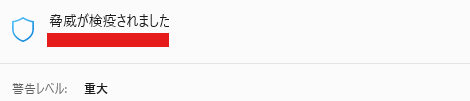
脅威が検疫されましたつまり、Microsoft DefenderがEICARを検出し、隔離したことが確認できました。
保護の履歴からは、以下の操作を選択できます。
| 操作 | 説明 |
|---|---|
| 復元 | 隔離されたファイルを元の場所に戻す |
| 削除 | 隔離されたファイルを削除する |
今回の検証では、EICARが元のフォルダからなくなり、検疫された状態になっていました。
これにより、バッチファイルから実行したカスタムスキャンでも、脅威の検出と隔離が機能することを確認できました。
検証結果まとめ
今回の検証結果は以下のとおりです。
| 検証内容 | 結果 |
|---|---|
| フォルダのドラッグ&ドロップ | 成功 |
| MpCmdRun.exeによるカスタムスキャン | 成功 |
| ウイルスが存在しない場合 | found no threats. |
| EICARの検出 | Found 1 threats. |
| EICARの隔離 | 成功 |
| 保護の履歴 | 検疫を確認 |
また、バッチファイルには以下の機能を実装しました。
- Platform配下から最新バージョンのMpCmdRun.exeを検索
- 実行ファイルが見つからない場合は標準パスにフォールバック
- 使用するMpCmdRun.exeのパスを表示
- フォルダのドラッグ&ドロップに対応
- スキャン終了後に終了コードを表示
まとめ
今回は、Microsoft Defenderの MpCmdRun.exe を利用して、フォルダをドラッグ&ドロップするだけでウイルススキャンを実行できるバッチファイルを作成しました。
さらに、Microsoft Defenderのプラットフォーム更新に対応するため、最新バージョンの MpCmdRun.exe を自動検出する仕組みを追加しました。
EICARテストファイルを使用した検証では、脅威が存在しない場合と存在する場合の挙動を確認できました。
今回の検証で確認できたことは以下のとおりです。
MpCmdRun.exeを使用して任意のフォルダをカスタムスキャンできる- バッチファイルへのドラッグ&ドロップでスキャン対象を指定できる
- ウイルスが存在しない場合は
found no threats.と表示される - ウイルスが存在する場合は
Found 1 threats.のように表示される - 検出されたウイルスはMicrosoft Defenderによって隔離される
また、最新バージョンの MpCmdRun.exe を優先することで、プラットフォームのバージョンが変わってもバッチファイル内の実行パスを手動で修正する必要がない構成にしました。
フォルダ単位で手軽にウイルススキャンを実行したい場合に活用できそうです。
検証時の注意事項
EICARは安全なテストファイルですが、検証のために脅威の許可を行う操作には注意が必要です。
本番環境や組織管理端末では、セキュリティポリシーに従い、許可操作を避けるか、管理された検証環境で実施してください。
また、検証終了後はEICARの許可が残っていないことを確認し、隔離されたテストファイルを削除してください。
