はじめに
Cisco Modeling Labs(CML)をVMware Workstation上で使用している場合、通常はVMware Workstationを開き、対象の仮想マシンを選択して起動・停止する必要があります。
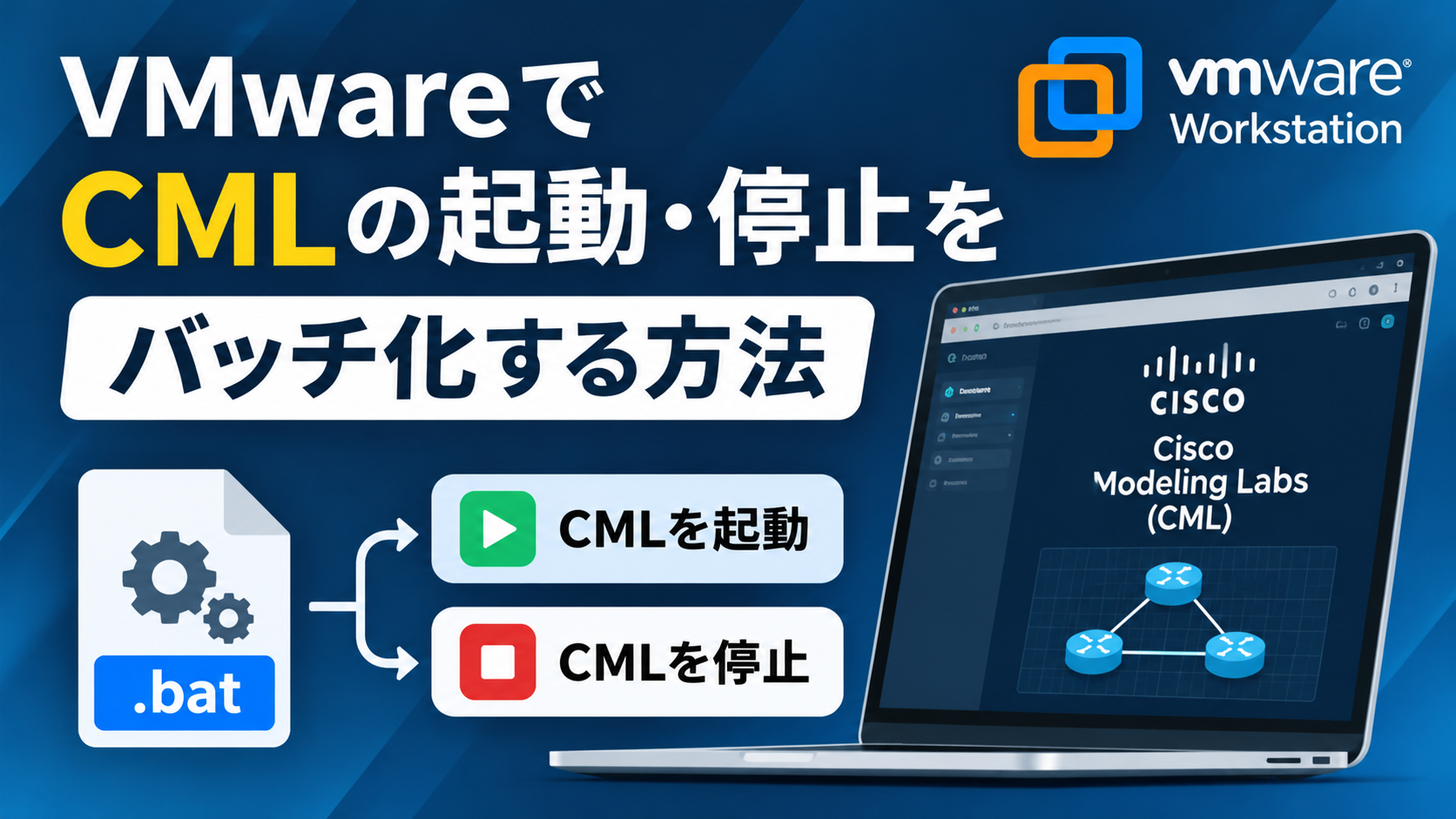
毎回VMware Workstationを操作するのは少し手間なので、Windowsのバッチファイル(.bat)を使って、CMLの起動とシャットダウンを簡単に実行できるようにしました。
この記事では、VMwareのコマンドラインツールであるvmrun.exeを使用して、CMLの起動・停止を自動化する方法を紹介します。
検証環境
今回使用した環境は以下のとおりです。
| 項目 | 環境 |
|---|---|
| ホストOS | Windows |
| 仮想化ソフトウェア | VMware Workstation |
| 仮想マシン | Cisco Modeling Labs(CML) |
| CMLバージョン | 2.9.1 |
| 使用するツール | vmrun.exe |
| スクリプト形式 | Windowsバッチファイル(.bat) |
vmrun.exeとは
vmrun.exeは、VMwareの仮想マシンをコマンドラインから操作するためのツールです。
VMware Workstationの画面を開かなくても、コマンドを実行することで仮想マシンの起動や停止などを操作できます。
今回使用するのはstartとstopです。
| コマンド | 説明 |
|---|---|
start | 仮想マシンを起動 |
stop | 仮想マシンを停止 |
今回使用するのはstartとstopです。
vmrun.exeは、環境によって異なりますが、以下のような場所に配置されています。
C:\Program Files (x86)\VMware\VMware Workstation\vmrun.exe
実際のインストール先を確認しておきます。
CMLの仮想マシン設定ファイルを確認する
バッチファイルから仮想マシンを操作するには、対象の仮想マシンの設定ファイル(.vmx)を指定する必要があります。
今回使用するCMLの仮想マシンは、以下の名前です。
cml2_f_2.9.1-7_amd64-7
VMware WorkstationでCMLの仮想マシンが保存されているフォルダを確認します。

フォルダ内にある.vmxファイルのフルパスを控えておきます。
例えば、以下のようなパスです。
D:\VM\cml2_f_2.9.1-7_amd64-7\cml2_f_2.9.1-7_amd64-7.vmx
※ 上記はパスの例です。実際の保存先に読み替えてください。
CML起動用バッチファイルの作成
まず、CMLを起動するバッチファイルを作成します。
メモ帳やVisual Studio Codeなどのテキストエディタを開き、以下の内容を記述します。
CML_Start.bat
@echo off
echo VMware仮想マシンを起動します...
"C:\Program Files (x86)\VMware\VMware Workstation\vmrun.exe" start "D:\VM\cml2_f_2.9.1-7_amd64-7\cml2_f_2.9.1-7_amd64-7.vmx" nogui
echo 起動コマンドを実行しました。
pauseVMRUNにはvmrun.exeのパス、VMXにはCMLの.vmxファイルのパスを指定します。
startは仮想マシンを起動するコマンドです。
末尾のnoguiを指定すると、VMware Workstationの仮想マシン画面を表示せずに起動できます。
画面を表示して起動したい場合は、noguiをguiに変更します。
作成したファイルをCML_Start.batという名前で保存します。
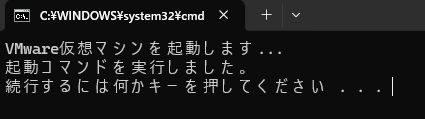
保存後、バッチファイルをダブルクリックするとCMLの起動コマンドが実行されます。
CML停止用バッチファイルの作成
続いて、CMLをシャットダウンするバッチファイルを作成します。
CML_Shutdown.bat
@echo off
echo VMware仮想マシンをシャットダウンします...
"C:\Program Files (x86)\VMware\VMware Workstation\vmrun.exe" stop "D:\VM\cml2_f_2.9.1-7_amd64-7\cml2_f_2.9.1-7_amd64-7.vmx" soft
if errorlevel 1 (
    echo シャットダウンに失敗しました。
) else (
    echo シャットダウンコマンドを実行しました。
)
pause
起動用バッチとの主な違いは以下のコマンドです。
stopは仮想マシンを停止するコマンドです。
末尾のsoftは、ゲストOSに対して正常なシャットダウンを要求するオプションです。
バッチファイル作成時の注意点
改行コードはCRLFにする
今回、シャットダウン用バッチファイルを作成した際に、以下のようなエラーが発生しました。
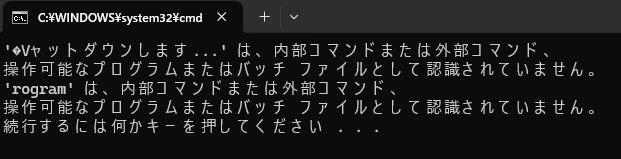
原因は、バッチファイルの改行コードがUNIX形式のLFになっていたことでした。
Windowsのバッチファイルでは、改行コードをCRLFにしておくのが確実です。
| 改行コード | 主な使用環境 |
|---|---|
| CRLF | Windows |
| LF | Linux / UNIX |
今回の環境では、改行コードをCRLFに変更することでエラーが解消しました。
日本語の文字化けにも注意する
Windowsのバッチファイルでは、文字コードの違いによって日本語が文字化けする場合もあります。
特に、UTF-8で保存したバッチファイルを日本語Windowsのコマンドプロンプトで実行すると、環境によっては文字化けが発生します。そのため文字コードをANSIで保存することを推奨します。
まとめ
VMware Workstationのvmrun.exeを使用することで、Cisco CMLの起動とシャットダウンをWindowsのバッチファイルから実行できるようになりました。
今回作成したファイルは以下の2つです。
| ファイル名 | 用途 |
|---|---|
CML_Start.bat | CMLの起動 |
CML_Shutdown.bat | CMLの正常シャットダウン |
バッチファイルをダブルクリックするだけで操作できるため、毎回VMware Workstationを開いて仮想マシンを選択する手間を減らせます。
また、バッチファイルを作成する際は、文字コードをANSI、改行コードをCRLFにしておくことも重要です。
CMLを使ってネットワークの検証を頻繁に行う場合、こうした簡単な自動化でも日々の作業を効率化できます。
以下の記事でCMLのブラウザログインまで自動化しています。