はじめに
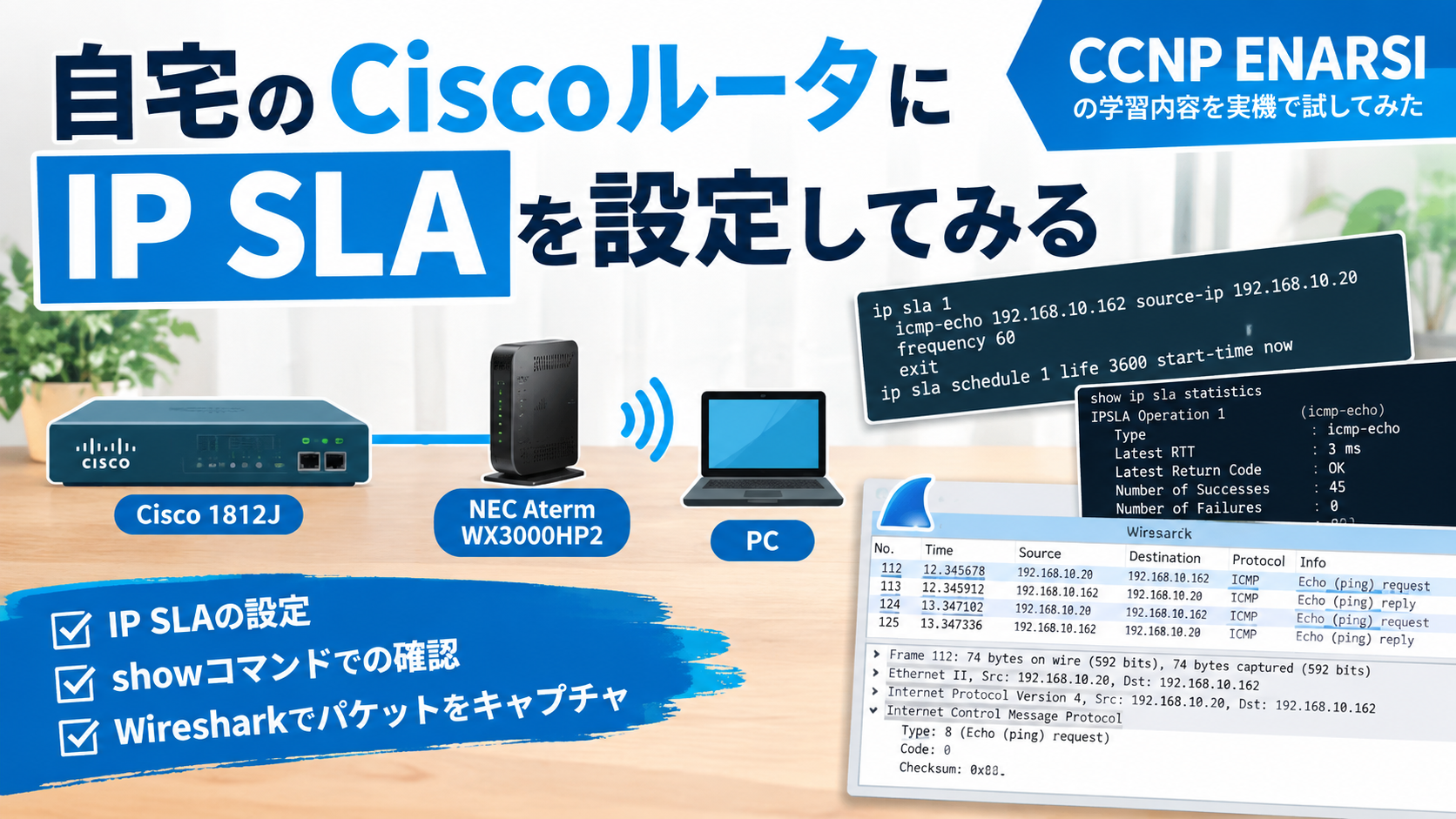
CCNP ENARSIの学習範囲に「IP SLA」があります。
IP SLAでは、Ciscoルータからテストパケットを送信し、ネットワークの状態を測定できます。
今回は、自宅のCiscoルータにIP SLAを設定し、実際にPCへICMP Echoを送信してRTT(Round Trip Time)を測定してみます。
さらに、Wiresharkで実際にどのようなパケットが送信されているのかも確認してみます。
環境
- Cisco 1812J(ルーター)
- NEC Aterm WX3000HP2(アクセスポイント)
- PC
PCはアクセスポイントを介してルーターに接続しています。
方法
Cisco 1812JにIP SLAを設定し、PCあてにEcho requestを定期的に投げてRTTを測定してみます。
PCはCisco 1812JからDHCPでIPをもらってるのでifconfigで確認します。

PCのIPは192.168.10.162でした。GWはCisco 1812Jの192.168.10.20です。
これを踏まえてCisco 1812Jに設定を入れていきます。
設定
 ip sla 1 icmp-echo 192.168.10.162 source-ip 192.168.10.20
 frequency 60
 exit
 ip sla schedule 1 life 3600 start-time now
PCのIP 192.168.10.162を宛先に指定。Cisco 1812JのIP 192.168.10.20を送信元に指定。 送信間隔は60秒。測定時間は1時間にしました。
lifeは秒数を指定します。life 3600とすることで測定時間を1時間に設定できます。
確認
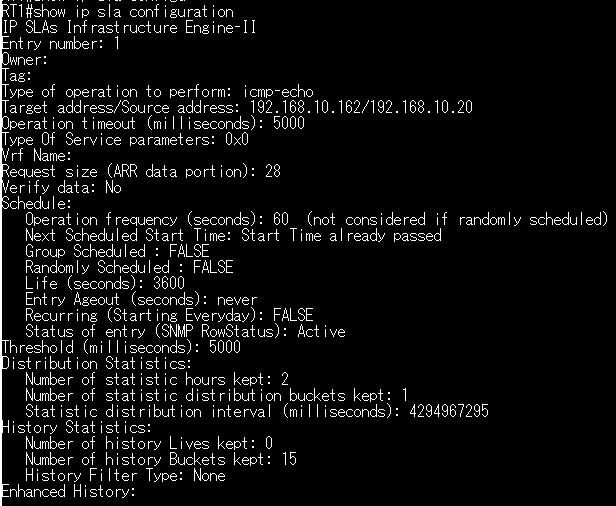
show ip sla configuration 設定内容を確認できます。
show ip sla statistics 測定している情報を確認できます。
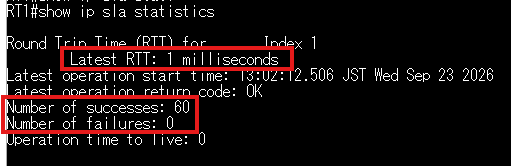
最新のRTTは1ms。PCとの通信に問題がなかったため、すべてSuccessとなっていました。
最後にWiresharkでICMPパケットを確認します。
IP SLAの設定や統計情報を見るだけでも動作確認できますが、今回は実際にどのようなパケットが送信されているのか確認するため、Wiresharkでもキャプチャしてみます。

1分間隔でICMP Echo Requestが送信され、その後Echo Replyが返ってきていることを確認できました。
まとめ
今回はIP SLAを実機に設定してみました。 機器に実際に設定して生のパケットをみることで記憶に残りやすいかなと思います。