はじめに
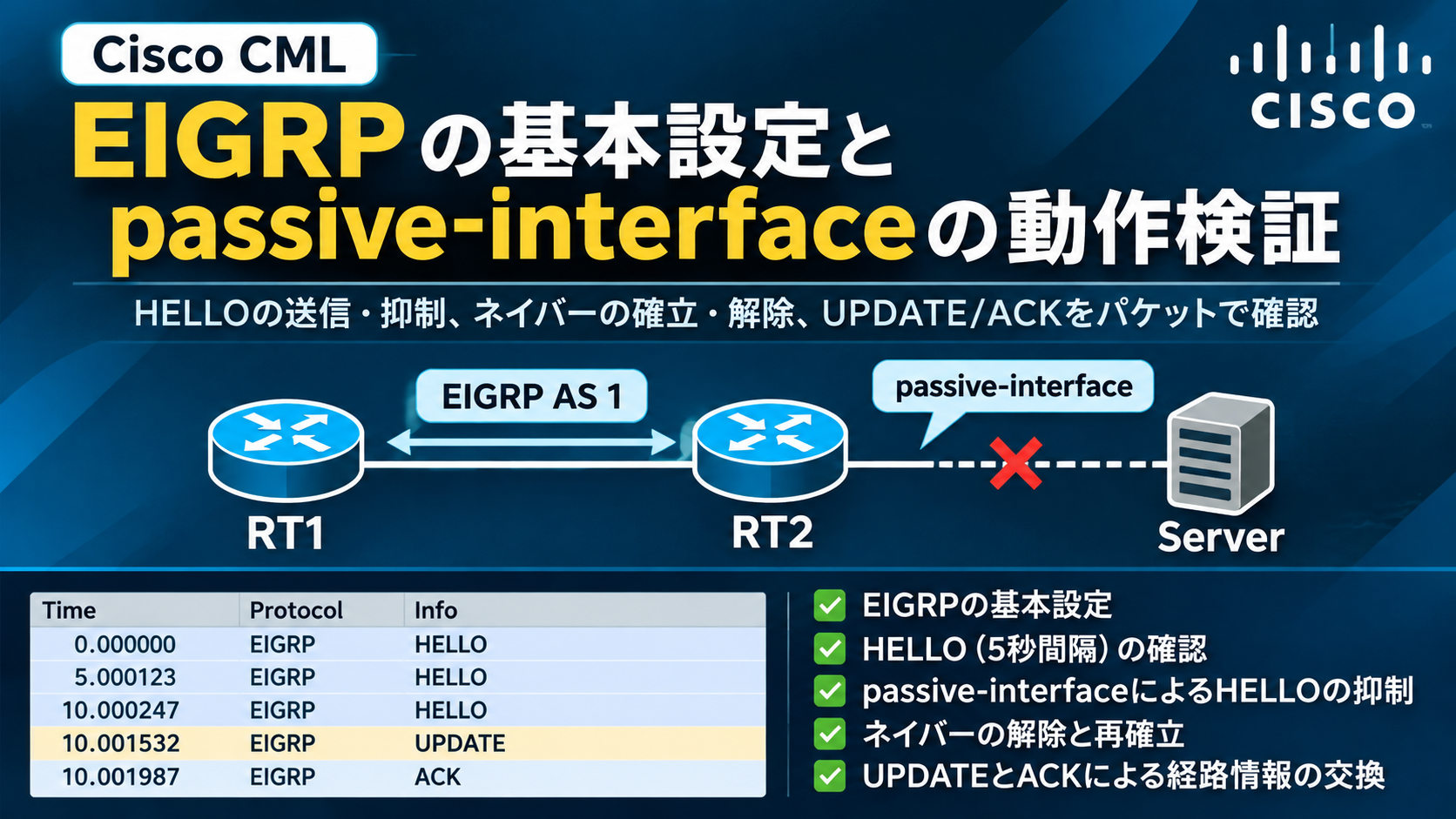
今回はCisco Modeling Labs(CML)を使用して、EIGRP(Enhanced Interior Gateway Routing Protocol)の基本設定と動作確認を行いました。
EIGRPはCiscoが開発したルーティングプロトコルで、隣接ルータとネイバー関係を確立し、経路情報を交換します。
今回の検証では、以下の内容を確認します。
- CMLでのネットワーク構築
- EIGRPの有効化とネイバー関係の確立
- HELLOパケットの送信間隔
passive-interfaceによるHELLOパケットの抑制- EIGRPの各種確認コマンド
- ネイバー関係の解除と再確立
- UPDATEパケットとACKによる経路情報の交換
検証環境
今回の構成は以下のとおりです。
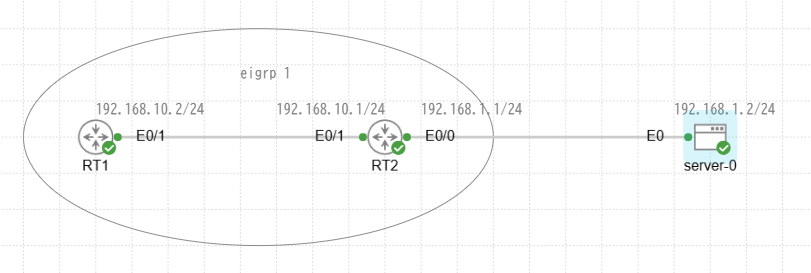
RT1とRT2でEIGRPを動作させ、RT2に接続されたServerへの通信経路を学習させます。
ServerはEIGRPに参加せず、IPアドレスのみを設定します。
※ IPアドレスとインターフェース名は環境に合わせて読み替えてください。
Serverのインターフェース設定
まず、Serverのノードを追加しネットワーク設定を行います。
Serverのノード使用したことがなくconsoleに接続したらユーザ名とパスワード求められて面喰いました。。
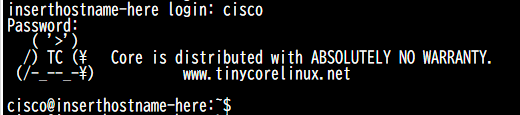
どちらもciscoで入れました。
| 項目 | 値 |
|---|---|
| ユーザ名 | cisco |
| パスワード | cisco |
インターフェースを確認します。
ifconfig -a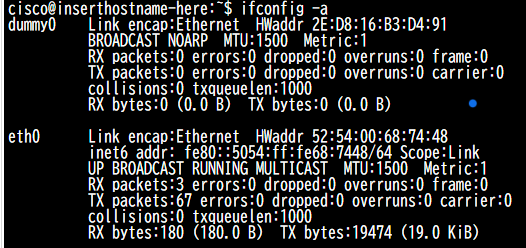
続いてIPアドレスを設定します。
sudo ifconfig eth0 192.168.1.2 netmask 255.255.255.0 upEIGRPの基本設定
ルータのノードを二台追加します。
それぞれEIGRPを有効化します。
EIGRPでは、ネイバー間でAS番号を一致させる必要があります。
今回はAS番号を 1 に統一します。
RT1の設定例
interface ethernet0/1
ip add 192.168.10.2 255.255.255.0
no shut
router eigrp 1
 network 192.168.10.2 0.0.0.0
RT2の設定例
interface Ethernet0/0
 ip address 192.168.1.1 255.255.255.0
 no shut
!
interface Ethernet0/1
 ip address 192.168.10.1 255.255.255.0
 no shut

router eigrp 1
 network 192.168.1.1 0.0.0.0
 network 192.168.10.0 0.0.0.255
network コマンドでEIGRPを有効化するインターフェースを指定します。
RT2では、Server側のネットワークもEIGRPの対象にすることで、RT1へ経路を広告できるようにします。
なお、network コマンドで指定したネットワークに属するインターフェースでは、原則としてEIGRPのHELLOパケットが送信されます。
HELLOパケットの確認
EIGRPを有効化した状態で、RT2とServer間のリンクをパケットキャプチャしました。
すると、RT2からServerに向けて 約5秒間隔でEIGRPのHELLOパケットが送信されている ことを確認できました。

EIGRPでは、一般的なEthernetインターフェースでHELLOパケットを5秒間隔で送信します。
HELLOパケットは、主にネイバーの検出や維持に使用されます。
しかし、今回のServerはEIGRPに参加していません。
そのため、Server側にHELLOパケットを送信する必要はありません。
passive-interfaceによるHELLOの抑制
そこで、RT2のServer向けインターフェースに passive-interface を設定します。
router eigrp 1
passive-interface ethernet0/0
※ ethernet0/0 はServer向けインターフェースの例です。
設定後、再びRT2とServer間のリンクでパケットキャプチャを行いました。
すると、先ほどまで5秒間隔で送信されていたHELLOパケットが流れなくなりました。
passive-interface を設定すると、そのインターフェースからのEIGRPのHELLO送信が抑制され、ネイバー関係を形成しなくなります。
ただし、passive-interfaceを設定したインターフェースの接続ネットワークは、EIGRPのnetworkコマンドで対象になっていれば、他のEIGRPネイバーへ引き続き広告できます。
そのため、PCやServerなど、ルーティングプロトコルを動作させない端末向けのインターフェースでは、passive-interface の設定が有効です。
EIGRPの確認コマンド
EIGRPの動作確認に使用したコマンドを紹介します。
show ip eigrp neighbors
show ip eigrp neighborsEIGRPのネイバー情報を確認します。
今回の構成では、RT1とRT2が互いにネイバーとして認識されていることを確認しました。

主な確認項目は以下です。
- H:ネイバーの番号
- Address:ネイバーのIPアドレス
- Interface:ネイバーと接続しているインターフェース
- Hold:ネイバーの生存確認に使用する残り時間
- Uptime:ネイバー関係が継続している時間
- Q Cnt:送信待ちのEIGRPパケット数
show ip eigrp topology
show ip eigrp topologyEIGRPのトポロジーテーブルを確認します。
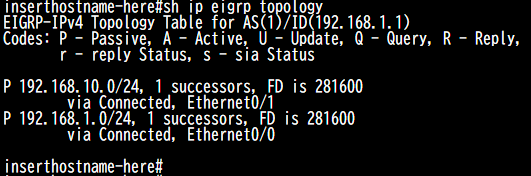
ネイバーから学習した経路情報やメトリックを確認できます。
EIGRPではDUAL(Diffusing Update Algorithm)というアルゴリズムを使用して、ループのない経路を選択します。
show ip protocols
show ip protocolsルーティングプロトコルの動作状況を確認します。
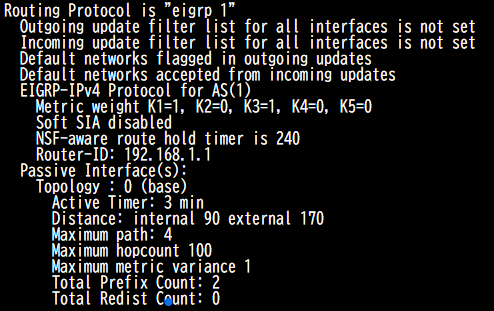
EIGRPのAS番号、ルータID、passive-interfaceの設定などを確認できます。
show ip eigrp traffic
show ip eigrp trafficEIGRPパケットの送受信統計を確認します。
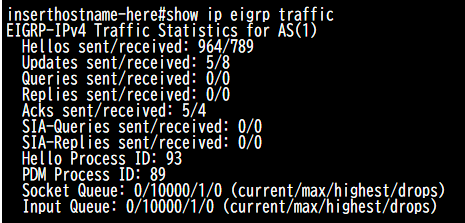
HELLO、UPDATE、QUERY、REPLY、ACKなどの送受信数を確認できます。
パケットキャプチャと合わせて確認することで、EIGRPの動作を理解しやすくなります。
show ip route
show ip routeルーティングテーブルを確認します。
EIGRPによって学習した内部経路は、通常 D で表示されます。
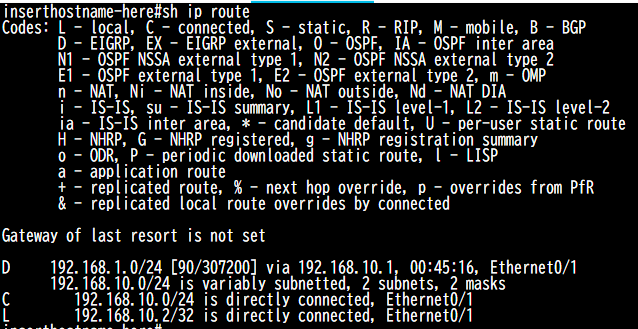
D 192.168.1.0/24 [90/307200] via 192.168.10.1, 00:45:16, Ethernet0/1
90 は内部EIGRP経路のデフォルトのAD値です。
トポロジーテーブルに存在する経路が、必ずしもルーティングテーブルに採用されるとは限らない点にも注意が必要です。
RT1向けインターフェースをpassive-interfaceにしてみる
次に、RT2のRT1向けインターフェースに、あえて passive-interface を設定してみました。
router eigrp 1
passive-interface ethernet0/1
設定後、以下のコマンドを実行します。
show ip eigrp neighborsすると、RT1とRT2のネイバー関係が解除されたことを確認できました。

これは、RT2のRT1向けインターフェースでEIGRPのHELLO送信が停止し、ネイバー関係を維持できなくなったためです。
RT1側では、RT2からのHELLOを受信できなくなると、Hold Timerの期限切れなどによってRT2をダウンと判断します。
また、RT2側でもpassive-interfaceの設定によって、ネイバー関係が解除されます。
このように、ルータ間でEIGRPのネイバー関係を確立するインターフェースには、passive-interfaceを設定してはいけません。
passive-interfaceを解除してネイバーを再確立
続いて、RT2のRT1向けインターフェースから passive-interface の設定を削除します。
router eigrp 1
no passive-interface ethernet0/1
再びパケットキャプチャを確認しました。
すると、RT2からEIGRPのHELLOパケットが送信され始めました。
その後、RT1とRT2の間でUPDATEパケットが交換され、経路情報が同期される様子を確認できました。
さらに、UPDATEに対するACKも確認できました。
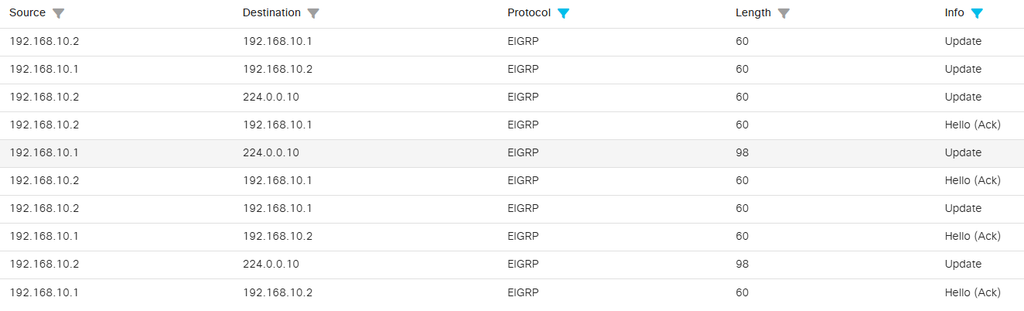
EIGRPでは、UPDATEなどの信頼性が必要なパケットの受信確認にACKを使用します。
このACKは、EIGRPのHELLOパケット形式を使用した、データを持たない確認応答 です。
今回確認できた主な流れは以下のとおりです。
RT1                           RT2
 |                             |
 |<---------- HELLO -----------|
 |---------- HELLO ----------->|
 |                             |
 |<---------- UPDATE ----------|
 |---------- ACK ------------->|
 |                             |
 |---------- UPDATE ---------->|
 |<---------- ACK -------------|
 |                             |
 |    ネイバー・経路情報の同期    |
※ 実際のパケットの順序や送信数は、ネイバーの状態やタイミングによって異なります。
これにより、HELLOによるネイバーの検出、UPDATEによる経路情報の交換、ACKによる受信確認というEIGRPの動作を確認できました。
まとめ
今回の検証では、CMLを使用してEIGRPの基本動作を確認しました。
特に印象的だったのは、passive-interface の設定によってHELLOパケットが停止し、ネイバー関係が解除される様子を実際に確認できたことです。
また、設定を解除した後にHELLO、UPDATE、ACKが交換される様子をキャプチャすることで、EIGRPがどのようにネイバー関係を確立し、経路情報を同期しているのか理解を深めることができました。
EIGRPを学習する際は、設定コマンドやshowコマンドの確認だけでなく、パケットキャプチャを併用することで、プロトコルの動作をより具体的に理解できると感じました。
今回の構成で認証設定した記事はこちら。