はじめに
この記事ではAzure VMを作成済みの状態から、Dockerを使ってPalworld専用サーバーを起動するまでを解説します。
ローカルマルチで使用していたワールドを専用サーバーへ移行したい場合は、以下の記事で手順を解説しています。
AzureでPalworld専用サーバーへワールド移行!Steam・Xbox Game Passのローカルマルチを移行した手順とハマったポイント | Yuu Log
仮想マシン作成

Azureサービスから仮想マシンを押下。
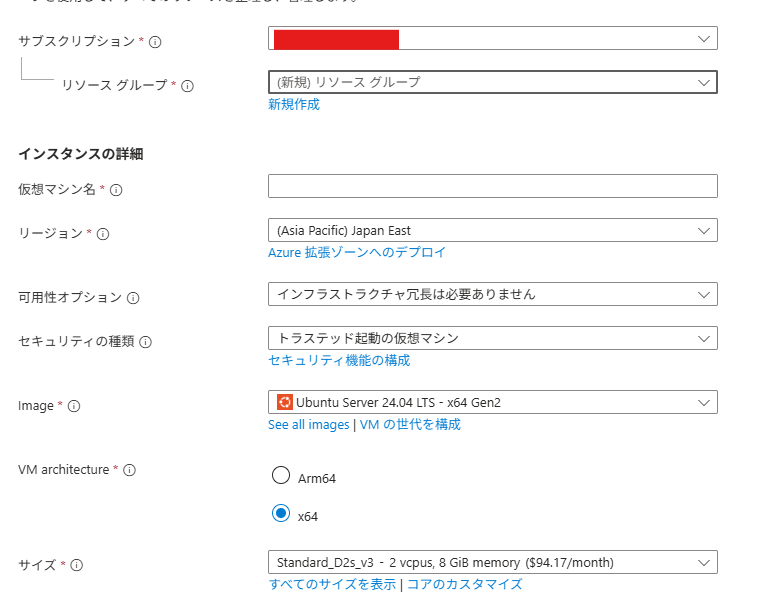
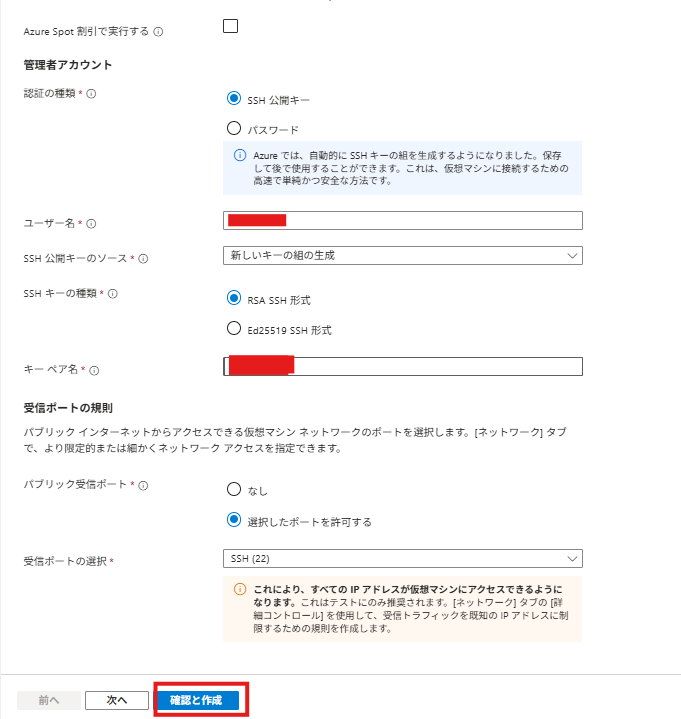
以下を設定し確認と作成を押下。
- サブスクリプション
- リソースグループ
- 仮想マシン名
- リージョン
- Image:Ubuntu Server 24.04 LTS
- VM architecture:x64
- サイズ:Standard D4s v3(4vCPU / 16GB RAM)
- 認証の種類:SSH公開鍵
- パブリック受信ポート:選択したポートを許可する
- 受信ポートの選択:SSH(22)
仮想マシンにssh接続
作成した仮想マシンから接続を押下。
仮想マシンを作成時にダウンロードしたpemファイルのフルパスをコピペ。
するとコマンドが作成されるのでコピー。
ssh -i pass XXX@X.X.X.X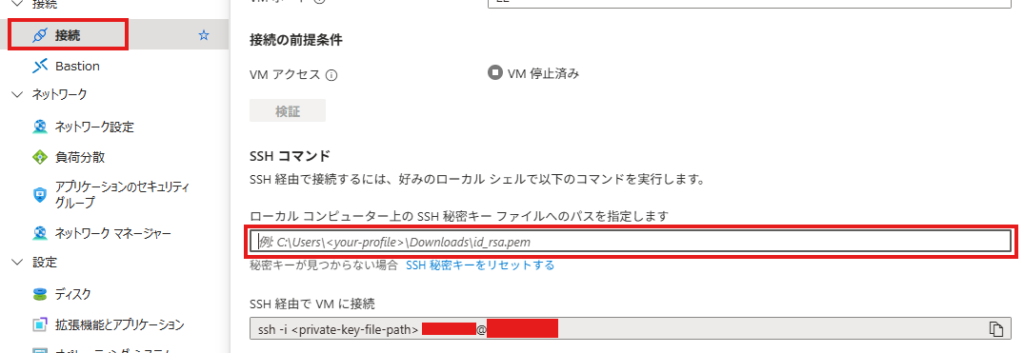
コマンドプロンプトを開いて、コピーしたコマンドをペースト。

初回は
Are you sure you want to continue connecting (yes/no)?と表示されるので
yesと入力。
Azureで作成した仮想マシンにSSH接続できる。

DockerとDocker Composeをインストール
必要なパッケージをインストール
sudo apt update
sudo apt install -y ca-certificates curl gnupg
DockerのGPGキーを追加
sudo install -m 0755 -d /etc/apt/keyrings
curl -fsSL https://download.docker.com/linux/ubuntu/gpg | sudo gpg --dearmor -o /etc/apt/keyrings/docker.gpg
sudo chmod a+r /etc/apt/keyrings/docker.gpg
Docker公式リポジトリを追加
echo \
  "deb [arch=$(dpkg --print-architecture) signed-by=/etc/apt/keyrings/docker.gpg] \
  https://download.docker.com/linux/ubuntu \
  $(. /etc/os-release && echo "$VERSION_CODENAME") stable" | \
  sudo tee /etc/apt/sources.list.d/docker.list > /dev/null
Dockerをインストール
sudo apt update
sudo apt install -y docker-ce docker-ce-cli containerd.io docker-buildx-plugin docker-compose-plugin
動作確認
Dockerのバージョンを確認します。
docker --versionDocker Composeも確認します。
docker compose versionPalworldサーバー用のcompose.yamlを作成
作業用ディレクトリを作ります。
mkdir -p ~/palworld
cd ~/palworld
次に compose.yaml を作成します。
nano compose.yaml以下を貼り付けてください。
services:
  palworld:
    image: thijsvanloef/palworld-server-docker:latest
    container_name: palworld
    restart: unless-stopped
    ports:
      - "8211:8211/udp"
    environment:
      SERVER_NAME: "Palworld"
      SERVER_DESCRIPTION: "Azure Palworld Server"
      SERVER_PASSWORD: "自分で設定したパスワード"
      ADMIN_PASSWORD: "自分で設定した管理者パスワード"
      COMMUNITY: "true"
      PLAYERS: 16
    volumes:
      - ./data:/palworld
保存:
Ctrl + O- Enter
Ctrl + X
PLAYERS: 16 #サーバに入れる人数の設定。適宜変更してください。
COMMUNITY: “true” #trueにすることでコミュニティサーバーとして設定しています。
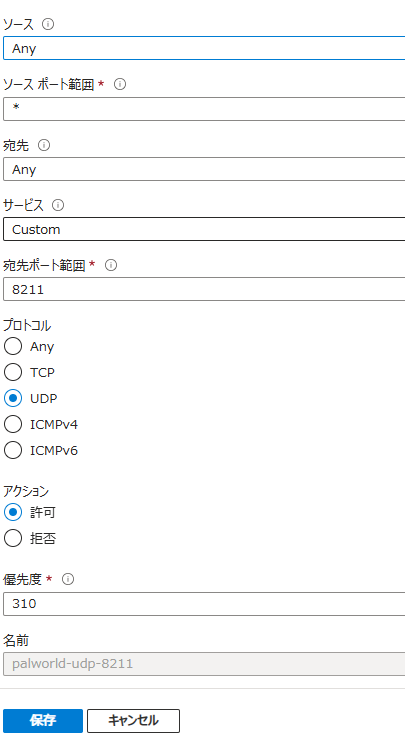
必要なポートをAzureのNSGで開放
仮想マシン
┗ネットワーク設定
┗ポートルールの作成
┗受信ポートルール
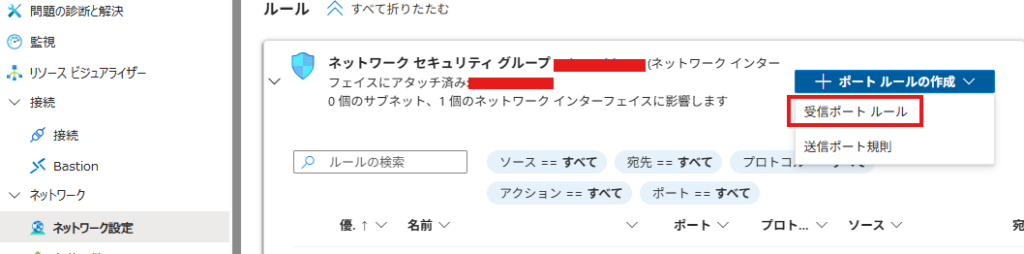
宛先ポート範囲に8211を指定し保存。
起動
docker compose up -d作成したコンテナを起動しましょう。
確認:
docker ps以下のように表示されれば起動中です。
CONTAINER ID   IMAGE                                    STATUS
xxxxx          thijsvanloef/palworld-server-docker     Up
Palworldを起動し、「マルチプレイに参加する(専用サーバー)」→「コミュニティサーバー」またはIP指定で接続します。
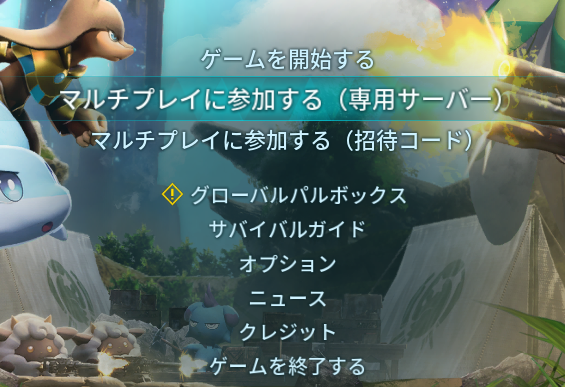
※XBOXはコミュニティサーバーからのみ接続できます
まとめ
今回は、Azure VMにUbuntu 24.04をセットアップし、Dockerを使ってPalworld専用サーバーを構築しました。
その後、Azureから自宅のミニPCへPalworldサーバーを移行しました。現在の環境でのDockerを使った構築手順は、以下の記事で紹介しています。