本記事ではAzureでPalworldサーバーを構築後のデータ移行について解説します。
サーバー構築についてはこちら。
AzureでPalworld専用サーバーをDockerで構築する手順【Ubuntu 24.04】 | Yuu Log
構築環境
- Palworld:v1.0.2.101103
- Azure Ubuntu 24.04 LTS
- VMサイズ:Standard D4s v3(4vCPU / 16GB RAM)
- Docker Compose
- Dockerイメージ:thijsvanloef/palworld-server-docker
- ホスト:Steam版
- ゲスト:Xbox Game Pass版
構築の経緯
ローカルマルチではホストがゲームを起動していないと遊べません。そのため、ホストがいない時間でも遊べる環境を作りたいと考えました。
Azureは利用した時間だけ課金されるため、24時間起動しない運用であればVPSより安くなる可能性があります。また、業務でAzureを触る機会があり、基本的な操作には慣れていたことも選んだ理由です。
実現したいこと
- Azure上にPalworldコミュニティサーバーを構築
- SteamホストとXbox Game Passゲストのデータを引き継ぐ
ローカルマルチのワールドを移行
1.移行元ホストがAzureで作った専用サーバーでゲーム開始。

2.ゲーム開始後、適当にキャラを作りすぐにログアウト。
3.するとAzureサーバーのPlayers配下にplayer IDが格納される。
Pal/Saved/SaveGames/0/xxxxxxxxxxxxxxxx/Players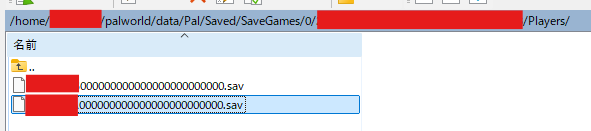
player IDとは? .sav前の32桁の数字
4.格納されたplayer IDをメモ。これがホスト用のplayer IDと分かるようにする。
5.移行元ゲストがAzureで作った専用サーバでゲーム開始。
6.ゲーム開始後、適当にキャラを作りすぐにログアウト。
7.格納されたplayer IDをメモ。これがゲスト用のplayer IDと分かるようにする。
8.Palworld Save Converter | TroubleChute Hubで移行元ワールドデータを変換する。
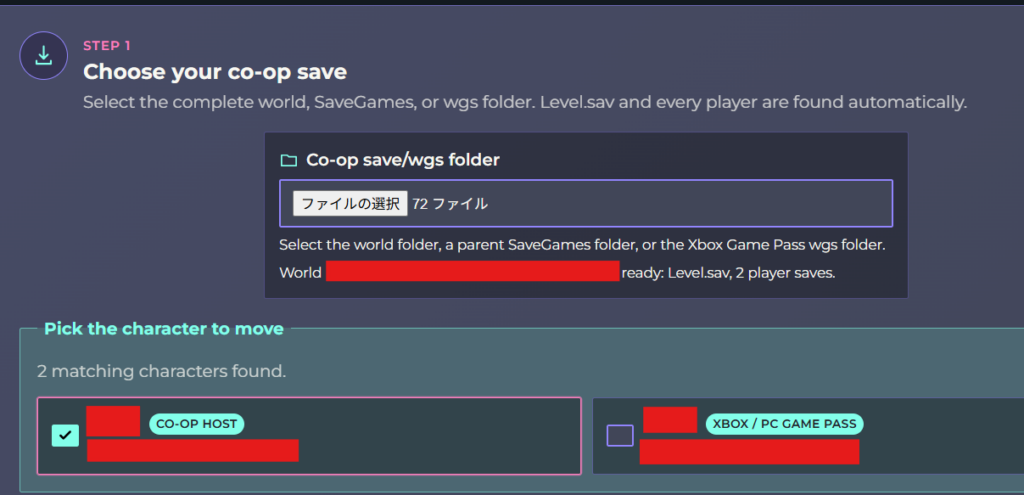
STEP 1
移行元ホストのworldフォルダをアップロード。
C:\Users\ユーザ名\AppData\Local\Pal\Saved\SaveGames\XXX\32桁の英数字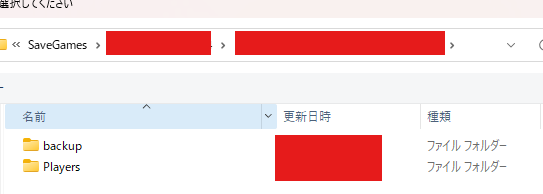
すると移行元のプレーヤー情報が表示される。
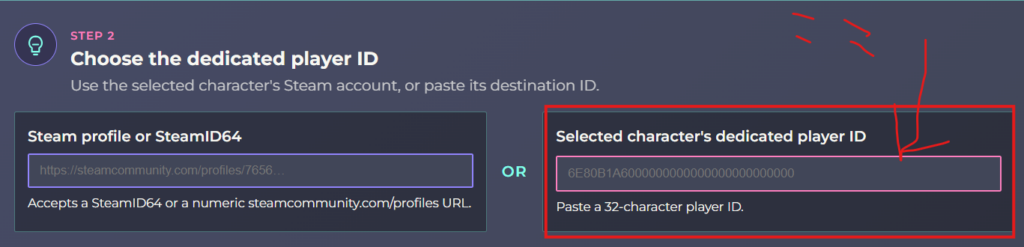
STEP 2
メモしたホスト用のplayer IDを右側に張り付ける。
STEP 3
メモしたゲスト用のplayer IDをNew player ID (optional)に張り付ける。
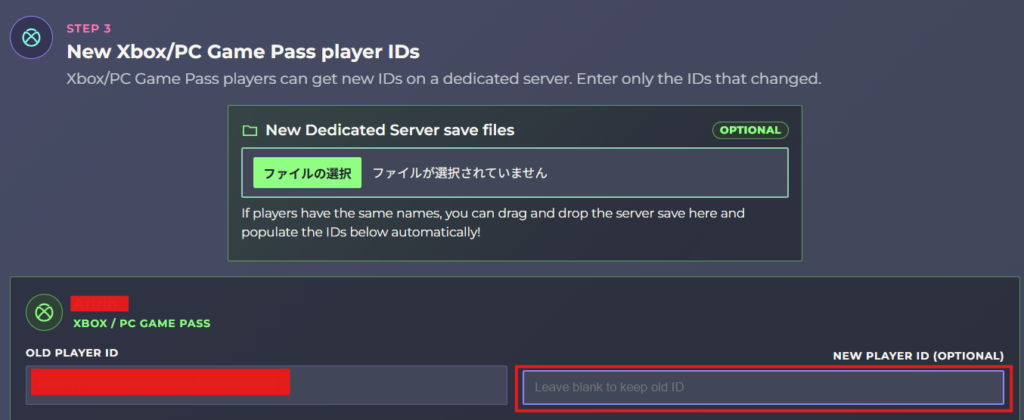
その後チェックを入れ、Convertを押下。

すると、変換後のワールドデータが指定したフォルダへ出力される。
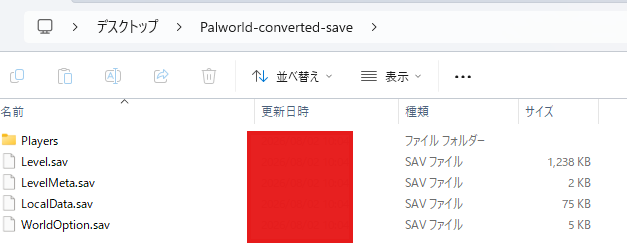
9.変換したフォルダの中身をAzureのワールドフォルダ配下に上書きする。
※上書きの前にAzureのパルワールドコンテナを停止してください。
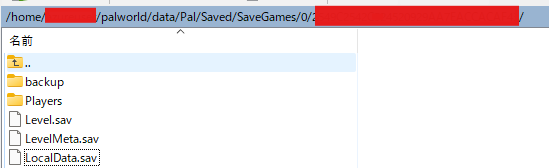
※重要
ワールドデータを上書きする際は WorldOption.sav はコピーしないこと をおすすめします。
このファイルにはサーバー設定も保存されており、コピーするとサーバー名などが反映されない原因になる場合があります。
10.パルワールドコンテナ起動。
docker compose up -d 
11.ゲームにログインしてデータ移行できてるか確認。
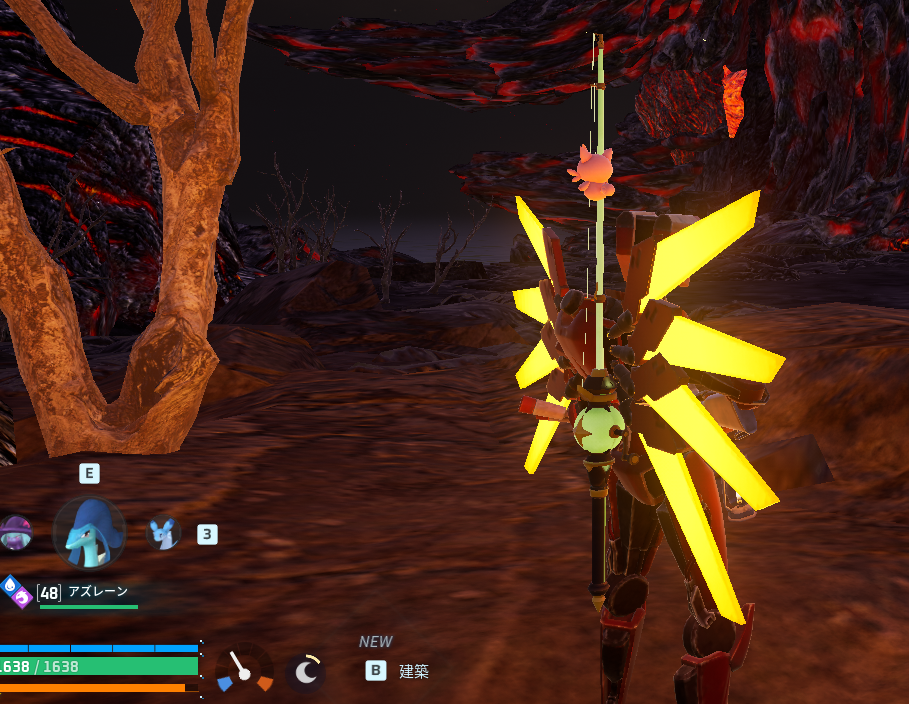
ハマったポイント① サーバー名が変更されない
症状
PalWorldSettings.iniにサーバー名が反映されているのに、ゲーム内ではDefault Palworld Serverのまま表示される現象が発生。
原因
移行元から
WorldOption.savをコピーしていため。
解決方法
docker compose down パルワールドコンテナ停止。

WorldOption.savを退避(リネーム)
WorldOption.sav.bak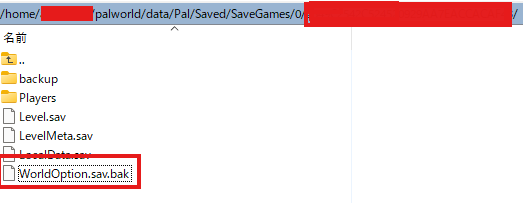
docker compose up -d パルワールドコンテナ起動。
ゲームを開始し、コミュニティサーバーにて設定したサーバ名を検索。
コミュニティサーバー一覧で、設定したサーバー名を検索し正しく表示されることを確認。

ハマったポイント➁ データの運搬
ゲームデータを移行元pcからAzureへコピーする際、コマンドラインでSCP転送を試みました。
しかしSCPコマンドでは公開鍵認証で苦戦したため、GUIで操作できるWinSCPを利用しました。
WinSCPを使う場合はAzureの秘密鍵pemファイルをppkファイルに変換が必要です。
移行結果
- キャラクター:〇
- 拠点:〇
- パル:〇
- ワールド:〇
- サーバー名:〇(
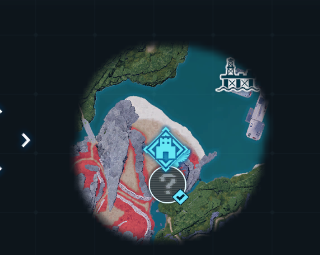
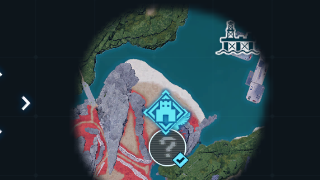
WorldOption.sav対応後) - マップ:拠点は表示されるが、大部分が未踏に。要検証。
まとめ
Azureへ移行したことで、ホストPCを起動しなくてもゲームを開始できるようになり、2人で遊ぶ環境がかなり快適になった。
ローカルマルチからAzure専用サーバーへの移行自体は問題なく行えた。
一方でマップとチュートリアルがリセットされてしまった。
追記(2026/08/07)
データ移行後にマップとチュートリアルがリセットされる現象について、原因と解決方法が判明しました。LocalData.savの保存場所がポイントです。詳しい手順は以下の記事で紹介しています。
一番苦戦したのは、WorldOption.sav がサーバー設定を保持していたことです。
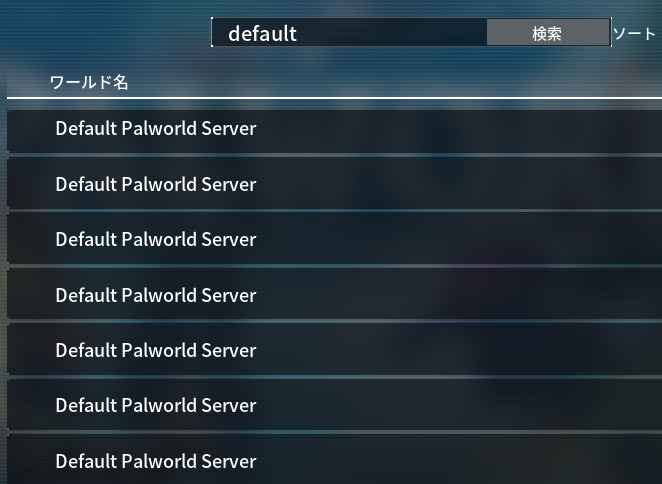
PalWorldSettings.ini ではサーバー名を変更できていても、WorldOption.sav をコピーしているとゲーム内では Default Palworld Server のまま表示されました。
コミュニティサーバーでは同じ名前のサーバーが複数表示されるため、自分のサーバーを判別しづらくなります。
defaultで検索するとたくさんでてくる↓
同じ症状で困っている方は、WorldOption.sav をコピーせずに移行する、もしくは一度退避してからサーバーを起動してみてください。
私の環境ではこれで Default Palworld Server の問題が解消し、設定したサーバー名で正常に表示されるようになりました。