はじめに
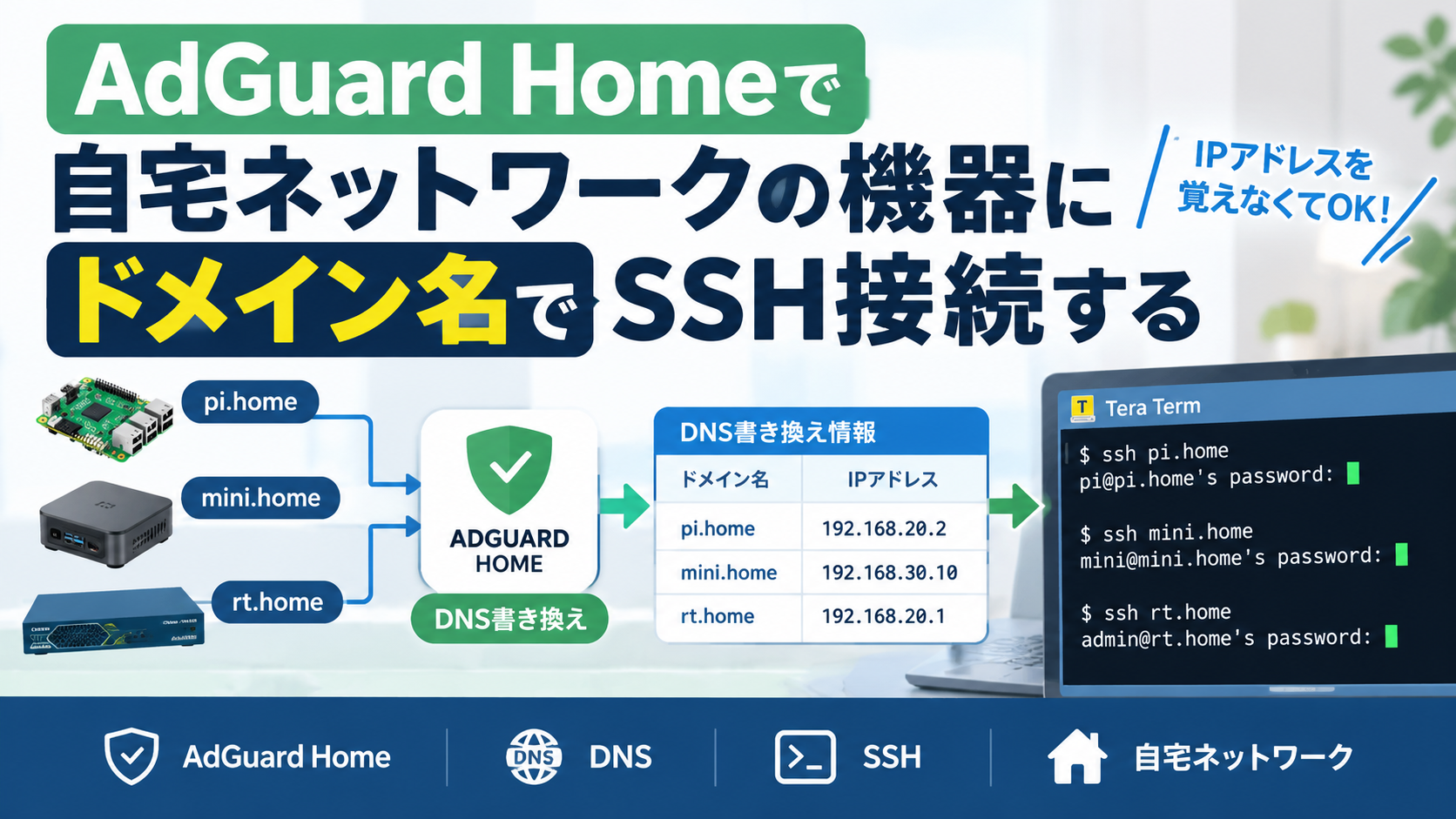
今回は、自宅ネットワーク内の機器にドメイン名で接続できるよう、
AdGuard HomeのDNS書き換えを設定します。
設定後、Tera Termからドメイン名を指定してSSH接続できることを確認します。
どうして名前解決?
自宅ネットワークに機器が増えてくると、
「このIPアドレスはどの機器だっけ?」となることがあります。
そこで、IPアドレスではなく機器名でSSH接続できるようにすれば、
より直感的に接続できるのではないかと考えました。
環境
・Raspberry Pi
┗ AdGuard Home(DNSサーバ)
・ミニPC
・Cisco 1812J(ルーター)
・Tera Term
方法
今回はAdGuard HomeをDNSサーバとして使用し、
機器のドメイン名とIPアドレスを紐付けます。
これにより、IPアドレスを直接指定する代わりに、
ドメイン名を指定してSSH接続できるようにします。
| 機器 | ドメイン | IPアドレス |
|---|---|---|
| Raspberry Pi | pi.home | 192.168.20.2 |
| ミニPC | mini.home | 192.168.30.10 |
| Cisco 1812J | rt.home | 192.168.20.1 |
AdGuard Homeの設定
AdGuard Homeで以下の設定を行います。
フィルタ
↓
DNS書き換え
↓
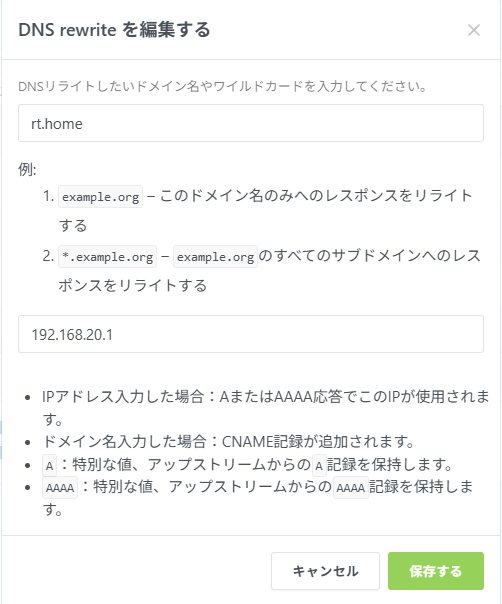
DNS書き換え情報を追加する
ドメイン名とIPアドレスを入力して保存します。
確認
設定したドメイン名を使用して、
Tera TermからSSH接続してみます。
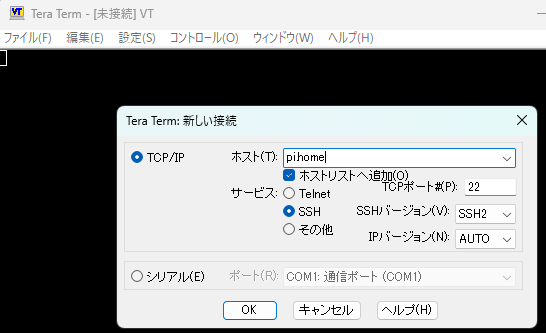
- pi.home
- mini.home
- rt.home
それぞれSSH接続できました。
次に、AdGuard Home側でもDNSの書き換えが行われているか確認します。
クエリログを開き、「書換」を選択して検索します。
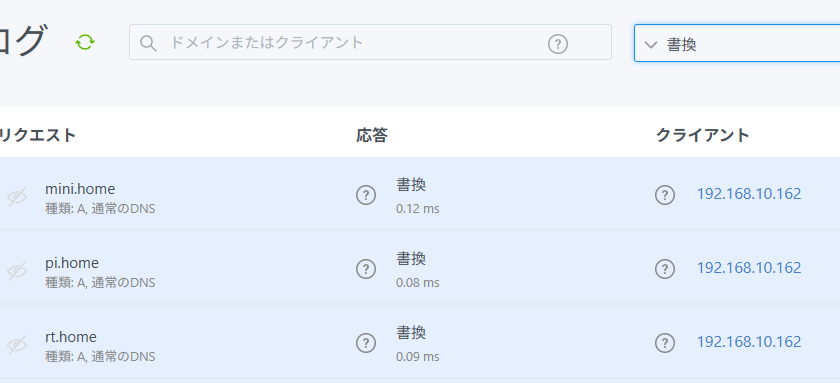
設定したドメインへのアクセスが書き換えられていることを確認できました。
まとめ
今回は、AdGuard HomeのDNS書き換え機能を使用して、
自宅ネットワーク内の機器にドメイン名でSSH接続できるようにしました。
IPアドレスを覚えていなくても、
機器名を指定するだけでSSH接続できるようになったので、
自宅ネットワークの管理が少し楽になりました。